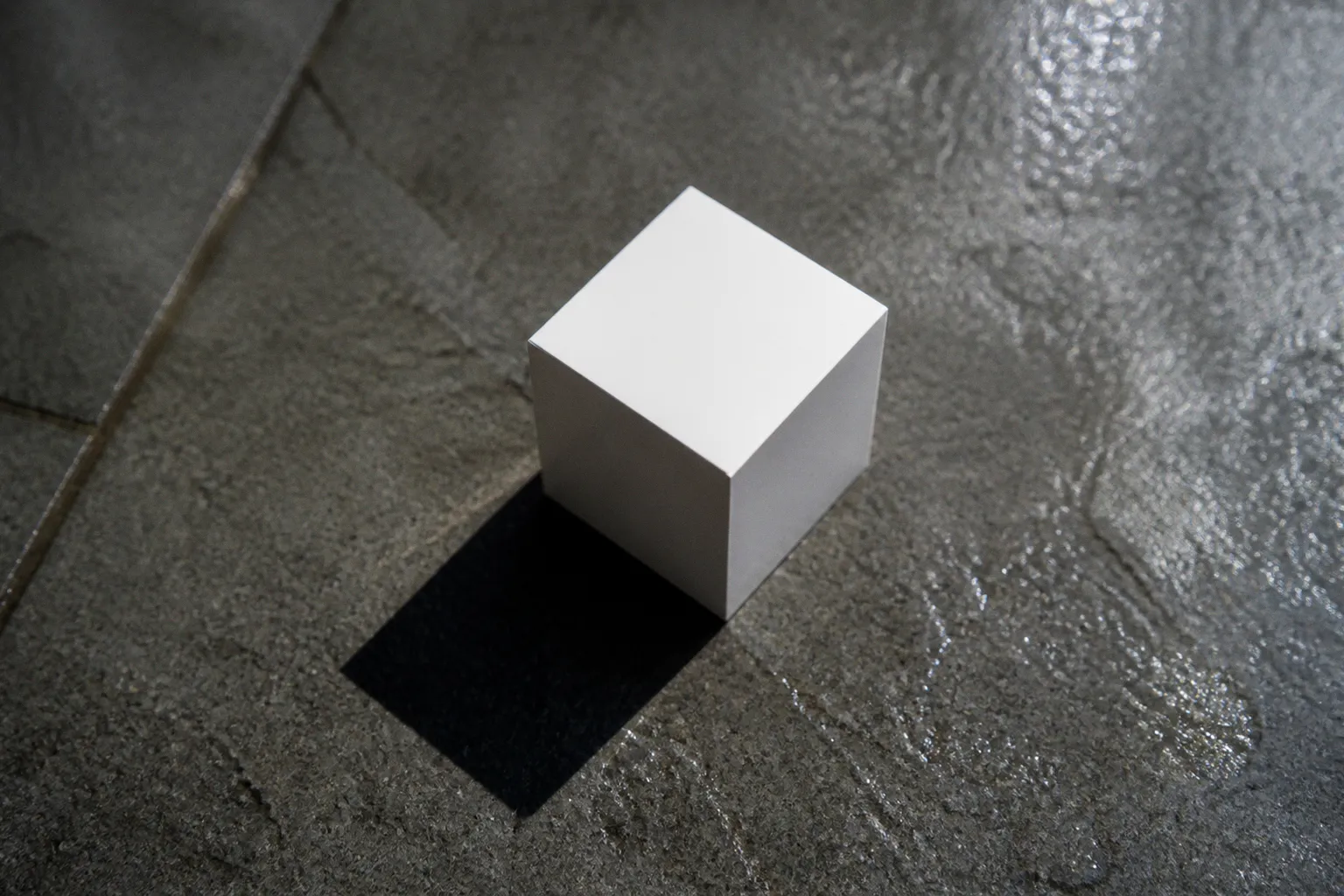
Effet 3D sur Illustrator : étapes de modélisation pas à pas
Un logo en forme de capsule, une bouteille stylisée, une lettre gonflée ou une icône aux reflets presque tactiles: dans Illustrator, le passage du tracé plat au volume ne tient plus seulement d’un jeu d’effets décoratifs.
Effet 3D sur Illustrator: étapes de modélisation pas à pas
Le panneau 3D et matières permet de construire une véritable présence visuelle à partir d’une forme vectorielle, avec une profondeur, une lumière et une texture qui modifient immédiatement la perception du dessin.
Je le constate souvent en studio: un objet 3D convaincant ne naît pas d’un réglage spectaculaire, mais d’un tracé bien préparé et d’une intention claire. Si la silhouette manque d’équilibre, l’extrusion ne fera que lui donner davantage de poids. Si la lumière ne respecte pas la structure du volume, les reflets sembleront posés par-dessus, comme un vernis sans matière.
Voici donc les étapes de création d’un effet 3D sur Illustrator, depuis la préparation du dessin jusqu’au rendu final, avec les réglages qui font réellement la différence.
Ouvrir le panneau 3D et matières sans perdre le fil du dessin
Depuis le déploiement du nouveau panneau en 2022, Illustrator distingue plus nettement les outils de modélisation modernes des anciens effets. Pour commencer, ouvrez:
Fenêtre > 3D et matières
Le panneau rassemble les commandes de modélisation, d’éclairage, de rotation et de matières dans un même espace. Cette centralisation est agréable, mais elle peut aussi donner l’impression d’un terrain de jeu très vaste: beaucoup de paramètres sont disponibles, alors que tous ne servent pas le même type de forme.
Dans mes propres fichiers, je commence toujours par isoler l’objet destiné à devenir tridimensionnel. Je travaille sur une copie du tracé original et je conserve la version plate dans un calque séparé. Ce geste paraît élémentaire, pourtant il sauve régulièrement une identité visuelle lorsque le rendu 3D devient trop lourd ou trop démonstratif.
Avant d’ouvrir le panneau, vérifiez simplement trois éléments:
- le tracé est-il fermé lorsque la forme doit devenir un objet plein;
- les contours et les remplissages sont-ils suffisamment lisibles à petite taille;
- le nombre de points d’ancrage reste-t-il raisonnable?
Un tracé très détaillé peut sembler plus précis, mais chaque point supplémentaire complexifie les calculs et alourdit les manipulations. Pour une forme destinée à être extrudée ou gonflée, une silhouette nette, construite avec peu de points bien placés, donnera souvent un résultat plus souple qu’un contour chargé de corrections minuscules.
En 3D, la qualité du volume commence avant le volume: elle se lit déjà dans le rythme du tracé.
Le panneau propose quatre modes principaux. Ils correspondent à quatre manières très différentes de faire ressentir la matière:
| Mode de modélisation | Ce qu’il produit | Formes particulièrement adaptées |
|---|---|---|
| Plan | Maintient l’objet presque plat, avec une orientation dans l’espace | Affiches, compositions graphiques, cartes, illustrations en relief léger |
| Extrusion | Ajoute une profondeur régulière à la forme | Lettres, logos, pictogrammes, badges, plaques |
| Révolution | Fait tourner un profil autour d’un axe | Vases, bouteilles, verres, flacons, objets cylindriques |
| Gonfler | Arrondit la forme comme une enveloppe souple | Ballons, lettres épaisses, coussins, éléments ludiques |
La bonne question n’est donc pas « quel effet est le plus impressionnant? », mais plutôt: quelle logique de volume correspond au comportement visuel de mon objet?
Extrusion: donner de l’épaisseur à un logo ou à un texte
L’extrusion est le mode le plus intuitif pour commencer un tuto 3D sur Illustrator. Elle conserve la silhouette du tracé et lui ajoute une profondeur, comme si l’on poussait la forme vers l’arrière ou vers l’avant.
Sélectionnez votre objet, ouvrez le panneau 3D et matières, puis choisissez Extrusion. Illustrator applique une profondeur par défaut de 50 points, que vous pouvez réduire ou augmenter selon l’échelle de votre composition.
1. Préparer la forme
Pour un logo, je préfère partir d’un contour déjà équilibré et éviter les effets de contour trop complexes. Si le dessin contient plusieurs éléments, regroupez-les uniquement lorsque leur comportement dans l’espace doit être identique. Une étoile et son ombre, par exemple, gagneront parfois à rester séparées pour conserver une hiérarchie claire.
Pour un texte, la vectorisation devient particulièrement utile lorsque vous souhaitez modifier les points d’ancrage, les angles ou le comportement de chaque lettre. Utilisez:
Texte > Vectoriser
La vectorisation n’est pas strictement nécessaire dans tous les cas, puisque le panneau moderne prend en charge le texte dynamique. Elle offre toutefois une liberté supplémentaire lorsque la lettre doit être traitée comme une forme sculptée plutôt que comme un simple caractère.
2. Régler la profondeur
La profondeur d’extrusion doit rester proportionnelle à la silhouette. Une grande valeur appliquée à une forme fine crée rapidement un objet qui semble tourner sur lui-même, tandis qu’une petite valeur sur un bloc très large donnera un relief discret, presque éditorial.
Je procède généralement par écarts modestes:
1. commencez avec la valeur par défaut;
2. observez la silhouette de trois quarts;
3. augmentez la profondeur jusqu’à ce que les faces latérales deviennent lisibles;
4. revenez légèrement en arrière si le volume attire plus l’œil que le dessin d’origine.
Cette dernière étape compte beaucoup. Le volume est là pour servir la forme, pas pour la recouvrir.
3. Ajuster la rotation
La rotation détermine la quantité de face avant, de côté et de dessus visible dans l’image. Une rotation légère peut suffire à donner du relief à un monogramme. Une rotation plus marquée transforme le même monogramme en objet presque architectural.
Je conseille de chercher d’abord une position où la face principale reste immédiatement reconnaissable. Les angles trop obliques produisent parfois une belle image isolée, mais rendent le logo moins utilisable dans une identité visuelle, notamment en petit format.
Pensez aussi au sens de lecture. Une face latérale sombre à gauche ne raconte pas la même chose qu’une face sombre à droite: l’objet peut sembler avancer, reculer, basculer ou s’appuyer sur un plan invisible.
Révolution: construire un objet à partir de son profil
Le mode Révolution est celui qui demande le plus de précision dans le dessin initial. Il ne donne pas simplement de la profondeur à une forme: il fait tourner un profil vectoriel autour d’un axe pour créer un volume complet.
C’est le procédé que j’utilise pour créer un objet 3D sur Illustrator lorsqu’il évoque une bouteille, un vase, une coupe, une poignée ou tout autre élément dont la forme est organisée autour d’un centre.
Dessiner la moitié du profil
Le tracé d’origine représente généralement la moitié du profil vertical de l’objet final. Imaginez la silhouette d’un vase observée de côté: vous ne dessinez qu’un bord, depuis la base jusqu’au col. Illustrator fera tourner ce profil pour reconstituer le volume.
La qualité de cette étape dépend du rythme de la courbe:
- une courbe trop droite donnera un objet rigide;
- une transition trop brusque créera une tension visuelle inattendue;
- une succession de petits points produira une surface qui peut sembler irrégulière;
- une base mal fermée risque de modifier la lecture du volume.
Je dessine donc le profil avec peu de points, puis j’observe la forme en mode filaire ou avec un aperçu rapide avant de chercher le rendu réaliste. À ce moment-là, la lumière n’est pas encore le sujet: il faut d’abord vérifier la continuité du volume.
Régler l’axe et l’angle
L’angle de révolution est réglé par défaut sur 360 degrés, ce qui crée un volume complet. Vous pouvez réduire cet angle pour obtenir une forme ouverte, une section ou un objet volontairement incomplet.
Le décalage de l’axe se règle sur une plage allant de 0 à 1000. Ce réglage modifie la distance entre le profil et l’axe autour duquel il tourne. Dans la pratique, il permet de passer d’un objet plein et symétrique à une forme plus décalée, parfois proche d’un élément de mobilier ou d’une pièce technique.
Pour trouver le bon équilibre, je vérifie toujours:
1. la largeur obtenue par rapport au profil de départ;
2. la régularité de la base;
3. la position du centre de gravité visuel;
4. la manière dont l’objet recevra la lumière.
Un objet tourné peut être mathématiquement correct et visuellement instable. Le regard cherche spontanément son axe; si celui-ci n’est pas lisible, l’objet semble flotter ou pencher.
Une révolution réussie ne se reconnaît pas à la complexité de ses réglages, mais à la tranquillité avec laquelle l’œil comprend sa forme.
Gonfler: quand la forme doit devenir souple et presque tactile
Le Gonflage donne une sensation très différente de l’extrusion. Là où l’extrusion ajoute une épaisseur contrôlée, le gonflage arrondit les bords et transforme la forme en enveloppe. C’est le mode que je privilégie pour les identités plus expressives, les illustrations de marque, les lettres rebondies et les objets qui doivent évoquer la douceur.
Le gonflage 3D sur Illustrator fonctionne particulièrement bien avec des formes simples: un cœur, une pastille, une lettre épaisse, une bulle ou un pictogramme arrondi. Il devient plus délicat avec des silhouettes très anguleuses ou des contours comportant de nombreuses découpes.
La forme avant le gonflage
Avant d’appliquer le volume, demandez-vous ce que le bord de l’objet doit raconter. Un contour très fin donnera une enveloppe fragile, tandis qu’une masse compacte produira un objet plus dense. Le gonflage amplifie les proportions: les petites irrégularités deviennent des bosses, les asymétries deviennent des tensions, les angles mal maîtrisés se transforment en plis visuels.
Je fais souvent deux essais:
- une version avec un contour très propre et peu de points;
- une version légèrement plus organique, avec des courbes moins géométriques.
La première fonctionne bien pour une marque structurée. La seconde peut donner davantage de chaleur à une illustration ou à une campagne éditoriale.
Éviter l’effet « jouet générique »
Le gonflage est séduisant parce qu’il produit rapidement une image brillante et ronde. C’est aussi son piège: si la lumière, la couleur et la silhouette ne sont pas suffisamment singulières, le rendu ressemble à un élément décoratif interchangeable.
Pour lui donner une vraie personnalité, je travaille sur trois niveaux:
- une couleur de base qui possède une profondeur, plutôt qu’un aplat trop uniforme;
- une lumière assez large pour révéler la courbure sans créer de tache blanche artificielle;
- une orientation qui laisse deviner le poids et le contact avec le sol.
Un objet gonflé doit respirer. Si les reflets occupent toute sa surface, il perd sa texture visuelle et devient une bille brillante. Une zone plus calme, moins éclairée, est souvent nécessaire pour que l’œil puisse se reposer.
Préparer les tracés pour un rendu fluide
La modélisation 3D sollicite davantage Illustrator qu’un dessin vectoriel classique. Les effets de volume, les ombres et les matières multiplient les calculs, surtout lorsque plusieurs objets sont présents sur le même plan de travail.
La fluidité commence donc par une préparation raisonnable du fichier.
Réduire les points d’ancrage
Un tracé comportant trop de points ralentit les calculs et rend les modifications pénibles. Cela ne signifie pas qu’il faut simplifier mécaniquement toutes les formes: il faut retirer les points qui ne jouent aucun rôle dans la courbe.
Je regarde particulièrement:
- les alignements presque droits construits avec une succession de points;
- les courbes dont plusieurs points produisent la même inflexion;
- les angles corrigés à répétition;
- les contours importés depuis une image ou une vectorisation automatique.
La simplification doit préserver le caractère de la forme. Une lettre peut perdre toute sa personnalité si ses courbes sont aplaties sans discernement. L’objectif n’est pas d’obtenir le plus petit nombre de points possible, mais le nombre juste pour conserver le rythme du dessin.
Travailler par étapes
Je préfère construire le fichier en quatre versions successives:
1. la silhouette plate, pour valider le dessin et les proportions;
2. le volume simple, sans texture ni rendu complexe;
3. la lumière et la rotation, pour régler la lecture spatiale;
4. la matière et les détails, uniquement lorsque la structure fonctionne.
Cette progression permet d’identifier la cause d’un problème. Si l’objet est déjà déséquilibré dans sa version plate, la lumière ne le corrigera pas. Si le volume est convaincant mais devient confus après l’ajout d’une texture, c’est la texture qu’il faudra reprendre, non le tracé.
Conserver des versions de secours
Les effets 3D sont souvent modifiables, mais une version aplatie ou une copie propre du tracé reste précieuse. Je conserve un calque nommé « original », un autre dédié à la modélisation et, lorsque le projet est destiné à une présentation, une version basse définition pour les essais rapides.
Cette organisation a aussi un intérêt créatif: elle vous autorise à faire des tests sans craindre de perdre le dessin initial. On ose davantage déplacer une lumière ou modifier un axe lorsqu’on sait que la forme originale reste intacte.
Lumière, ombres et rendu par lancer de rayons
Un volume sans lumière n’est qu’une silhouette compliquée. Dans le panneau 3D et matières, les réglages d’éclairage donnent au dessin sa direction, sa densité et son atmosphère.
Pour obtenir des ombres portées et des reflets plus précis, il faut activer manuellement le rendu par lancer de rayons en haut à droite du panneau. Ce mode peut améliorer nettement le réalisme, mais il demande davantage de calculs. Je l’utilise donc après avoir réglé la géométrie, jamais au début.
Construire une lumière lisible
Une lumière efficace répond à une intention graphique. Elle peut:
- détacher la face avant d’un arrière-plan;
- attirer le regard vers une partie du logo;
- accentuer la courbure d’un objet;
- suggérer une surface mate, métallique, plastique ou satinée;
- créer une ombre qui ancre l’objet dans la composition.
Je commence avec une source principale assez large, puis j’observe les zones de transition. Une lumière trop ponctuelle produit des reflets durs et des ombres noires. Une lumière trop diffuse efface la structure et donne au volume une apparence molle.
La direction de la lumière doit aussi dialoguer avec la composition générale. Si votre mise en page contient déjà une ombre portée ou une photographie, l’objet 3D ne peut pas être éclairé comme s’il existait dans un espace séparé. La cohérence entre les sources lumineuses crée une sensation de matière bien plus convaincante qu’un réalisme poussé sur un seul élément.
Gérer les ombres portées
L’ombre est souvent le détail qui transforme une forme flottante en objet posé. Elle ne doit pas forcément être sombre ni très visible. Une ombre courte et douce peut suffire à donner un poids au volume, tandis qu’une ombre étirée modifie la temporalité de l’image et attire le regard vers la direction de la lumière.
Je teste les ombres en diminuant d’abord leur intensité, puis en augmentant progressivement leur présence. Ce chemin est plus sûr que l’inverse, car les ombres trop fortes deviennent rapidement un élément graphique autonome.
Le rendu par lancer de rayons accentue les interactions entre la lumière, les surfaces et les ombres. Il ne fonctionne pas comme un bouton magique qui rend chaque objet réaliste instantanément: le résultat dépend toujours de la géométrie, de la couleur de base, de l’orientation et de la scène dans laquelle le volume est placé.
Ajouter des matières sans étouffer la forme
La matière donne une identité tactile à un volume. Elle peut évoquer le verre, le métal, la céramique, le plastique, le papier verni ou une surface plus organique. Mais elle ne doit pas être choisie uniquement parce qu’elle est spectaculaire dans le panneau de réglages.
Je pose toujours cette question: la texture explique-t-elle quelque chose sur la marque ou ne fait-elle qu’ajouter du bruit?
Une surface métallique modifie la façon dont l’objet renvoie la lumière. Une matière mate absorbe davantage les contrastes. Une texture granuleuse introduit une irrégularité qui peut humaniser une forme trop parfaite. Chaque choix possède donc une dimension psychologique: le regard ne voit pas seulement une apparence, il imagine un contact, un poids, une température.
Importer une matière personnalisée
Illustrator permet d’importer des matières 3D personnalisées, notamment celles conçues avec Adobe Substance, au format .sbsar. Ce format est nécessaire pour intégrer ces matières procédurales dans le panneau.
Il ne suffit pas de déposer une image PNG ou JPEG pour obtenir automatiquement une matière procédurale équivalente. Selon le résultat recherché, il faudra utiliser une matière compatible ou passer par une fonction de mappage d’illustration lorsque l’image doit être appliquée comme un visuel de surface.
Pour une identité visuelle, je préfère souvent une matière discrète et contrôlée à une texture très détaillée. Le logo doit rester identifiable en grand comme en petit, sur écran comme dans une présentation imprimée. Une texture qui fonctionne sur une affiche peut disparaître sur une vignette ou produire une bouillie de détails dans une animation.
Tester la matière sur plusieurs angles
Une matière peut sembler parfaite sur la face avant et devenir incohérente dès que l’objet tourne. Vérifiez les raccords, la densité du motif et la direction des irrégularités. Un grain orienté horizontalement ne racontera pas la même chose sur une surface verticale ou sur une forme révolutionnée.
Je réalise au moins trois observations:
- vue frontale, pour vérifier la lisibilité;
- vue de trois quarts, pour observer les raccords;
- vue plus éloignée, pour voir si la matière reste perceptible sans dominer la composition.
Ce dernier test est particulièrement révélateur. Si vous ne voyez plus la forme, la matière a pris trop de place.
Les anciens effets 3D: quand les conserver dans un fichier
Les anciens outils restent accessibles sous l’appellation 3D (classique) dans le menu Effets. Ils existent notamment pour assurer la compatibilité avec d’anciens fichiers et certaines habitudes de production.
Je ne les considère pas comme inutiles. Un ancien document peut dépendre de ces réglages, et une équipe peut avoir besoin de préserver un rendu déjà validé. En revanche, pour un nouveau projet, je commence généralement par le panneau moderne afin de bénéficier d’une organisation plus claire des volumes, des matières et de l’éclairage.
La coexistence des deux systèmes demande simplement de savoir ce que vous êtes en train de modifier. Un fichier ancien peut présenter un rendu familier, mais son comportement ne sera pas identique à celui d’un objet créé avec le nouveau panneau. Dans une identité de marque, cette différence compte si vous devez décliner le volume sur plusieurs formats ou le transmettre à d’autres personnes.
Avant de convertir ou de reconstruire un effet, je compare toujours:
- la fidélité du rendu déjà approuvé;
- la possibilité de modifier facilement la forme;
- la compatibilité avec les autres fichiers du projet;
- le temps nécessaire pour retrouver le même équilibre de lumière et de profondeur.
Parfois, conserver l’ancien effet est la décision la plus élégante: non par nostalgie technique, mais parce qu’un système stable vaut mieux qu’une modernisation qui fragilise toute une série de supports.
Une méthode de travail pour créer un volume réellement utilisable
Lorsque je dois produire un objet 3D destiné à une marque, je ne cherche pas à obtenir une image unique. Je cherche un volume qui puisse vivre: dans une présentation, sur une page web, dans une publication sociale, peut-être même dans une animation.
Ma méthode tient en quelques passages, que j’adapte selon le projet:
1. Je clarifie le rôle du volume.
Doit-il présenter un produit, enrichir un logo, créer une illustration ou simplement apporter une sensation de profondeur? Le niveau de détail ne sera pas le même.
2. Je valide la silhouette sans effet.
Si l’objet ne fonctionne pas en aplat, je ne passe pas encore à la 3D. La profondeur ne remplace ni une bonne proportion ni une hiérarchie visuelle.
3. Je choisis le mode de modélisation qui respecte sa logique.
Extrusion pour une épaisseur régulière, révolution pour un profil tourné, gonflage pour une enveloppe arrondie, plan pour un relief très contrôlé.
4. Je règle la rotation avant la matière.
La position dans l’espace influence la lecture plus fortement qu’une texture. Je cherche d’abord le bon point de vue.
5. Je construis une lumière cohérente avec la composition.
Les ombres et les reflets doivent aider l’œil à comprendre où l’objet se trouve.
6. Je teste la lisibilité à plusieurs tailles.
Une forme qui fonctionne à 200 % peut perdre sa structure à 40 %. Les détails doivent être au service de la perception, pas de la capture d’écran.
7. Je conserve une version exploitable.
Un rendu riche n’est pas toujours le fichier le plus pratique. Gardez le tracé d’origine, les variantes et une version suffisamment légère pour les essais.
Cette méthode évite l’un des travers les plus fréquents du rendu 3D: passer une heure à polir une surface avant de réaliser que l’objet n’a pas trouvé sa place dans la composition.
Ce que le réalisme ne peut pas décider à votre place
Le panneau 3D et matières est puissant, mais il ne choisit pas le ton d’une marque. Il ne sait pas si votre objet doit être rassurant, précieux, ludique, brut ou silencieux. Ces qualités viennent du dialogue entre la forme, la couleur, la typographie, l’espace laissé autour de l’objet et le contexte d’usage.
Un volume très réaliste peut être inadapté à une identité qui cherche la simplicité. À l’inverse, une modélisation volontairement imparfaite peut donner à une marque une chaleur que des surfaces impeccables ne possèdent pas. Le bon rendu n’est donc pas celui qui imite le mieux la photographie: c’est celui qui traduit le mieux l’intention.
Dans mes projets, je reviens souvent à la version la moins chargée après avoir exploré plusieurs options. Ce n’est pas un recul. C’est parfois le moment où la forme retrouve sa respiration, où la tension visuelle devient plus juste et où la matière cesse de se montrer pour commencer à raconter.
Créer un effet 3D sur Illustrator demande finalement moins de collectionner les réglages que d’apprendre à observer leurs conséquences. Une extrusion modifie le poids d’une lettre, une révolution transforme une courbe en objet, un gonflage adoucit une silhouette, une lumière impose une direction au regard. À chaque étape, votre œil peut accepter, corriger ou refuser ce qui se passe.
Lorsque vous regarderez votre prochain volume, ne vous demandez pas seulement s’il paraît réaliste. Demandez-vous plutôt: quelle sensation cette forme, cette lumière et cette matière invitent-elles réellement à éprouver?