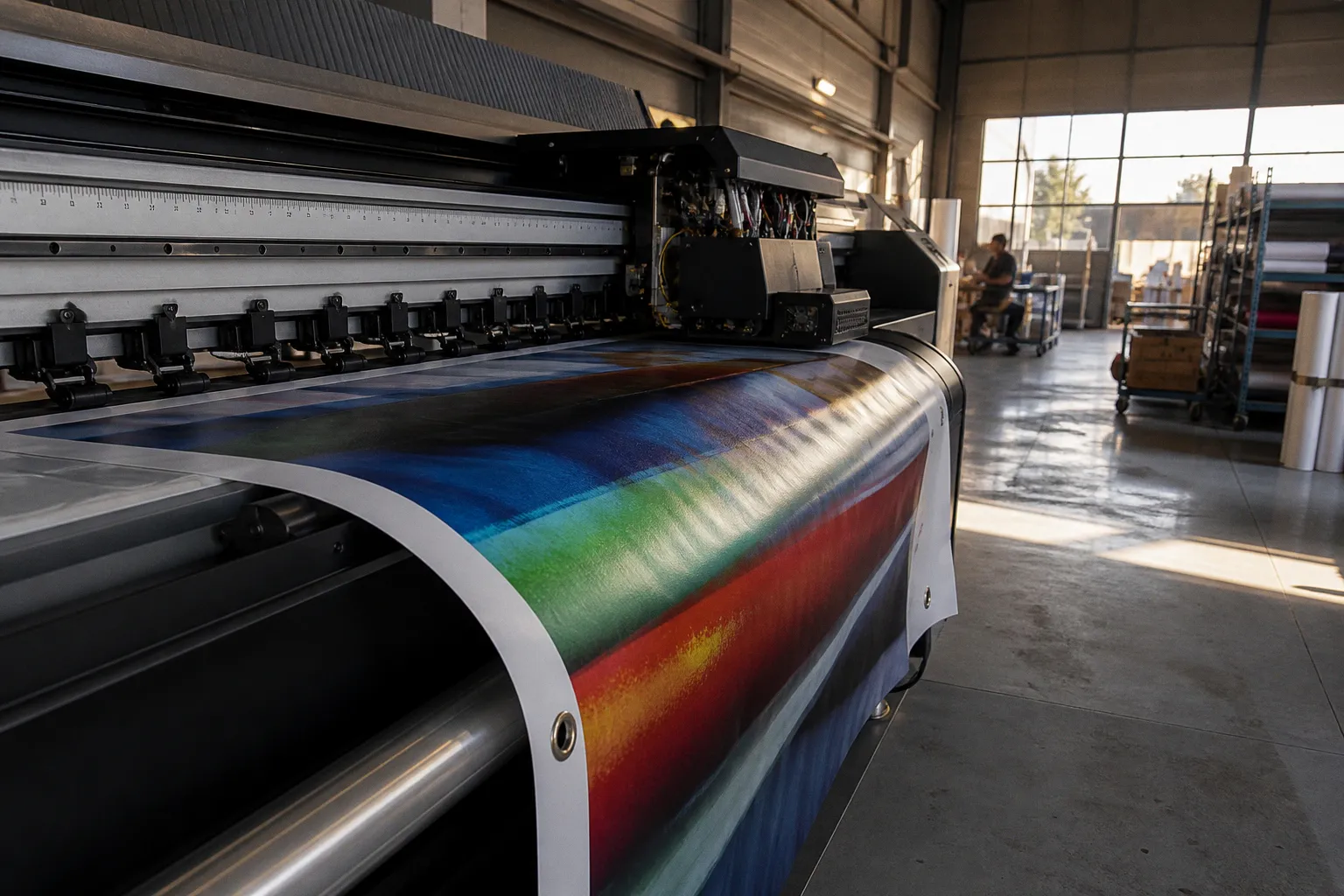
Impression grand format : le guide technique de préparation
Un fichier destiné à une bâche de 4 × 3 mètres ne se prépare pas comme une carte de visite.
Impression grand format: le guide technique de préparation
Pourtant, c’est une erreur très fréquente: on conserve une résolution de 300 ppp, on exporte rapidement un PDF, puis on découvre à l’impression une image inutilement lourde, des textes trop proches des œillets ou un fin liseré blanc autour de la découpe.
La bonne préparation d’un fichier pour impression grand format repose sur quelques réglages précis: résolution adaptée à la distance de lecture, échelle de travail cohérente, fonds perdus maîtrisés, couleurs converties avec méthode et calques techniques clairement identifiés. Une fois ces paramètres intégrés au flux de travail, on gagne du temps à chaque commande — et on évite surtout les allers-retours avec l’imprimeur.
Adapter la résolution à la distance de lecture
Le réflexe « 300 ppp pour tout » fonctionne assez bien pour les petits supports imprimés. Il devient contre-productif dès qu’il s’agit d’une affiche grand format, d’un panneau de façade ou d’une bâche événementielle.
À deux mètres, le regard ne perçoit pas les mêmes détails que sur une brochure tenue à la main. La résolution nécessaire dépend donc moins de la taille physique du document que de la distance à laquelle il sera observé. Une affiche de 2 mètres carrés placée dans un couloir ne sera pas regardée comme une bâche de 20 mètres carrés installée au bord d’une route.
Pour un fichier à l’échelle 1:1, les repères suivants donnent une base solide:
| Type de visuel | Résolution généralement adaptée à l’échelle finale |
|---|---|
| Petit format ou image observée de près | 300 ppp |
| Support supérieur à 1 m², lecture relativement proche | 100 à 150 ppp |
| Grand affichage vu à plusieurs mètres | Environ 72 ppp |
| Support supérieur à 10 m², lecture éloignée | Environ 36 ppp |
Ces valeurs concernent la résolution des images matricielles, c’est-à-dire les photographies, textures et illustrations enregistrées en pixels. Elles ne s’appliquent pas aux éléments vectoriels: un logo vectorisé, un texte converti en contours ou une forme géométrique conserve sa netteté quelle que soit la dimension du support.
La distance de lecture avant le nombre de pixels
Avant de choisir une résolution, il faut répondre à trois questions simples:
- Le support sera-t-il vu à moins d’un mètre, à quelques mètres ou depuis une voie de circulation?
- Le visuel contient-il de fins détails, ou principalement de grandes formes et des contrastes forts?
- Les images seront-elles réellement agrandies, ou occupent-elles seulement une petite zone du document?
Une photographie qui couvre toute une bâche de 5 mètres de large n’a pas les mêmes exigences qu’un petit portrait placé au centre d’un panneau. Dans le premier cas, une résolution trop basse peut produire une image molle ou pixellisée. Dans le second, inutile de gonfler artificiellement tout le document: la photographie doit surtout conserver suffisamment de définition dans sa propre zone d’affichage.
Le contrôle le plus fiable consiste à examiner l’image à sa taille effective dans le document. Il ne suffit pas de regarder la résolution dite « d’origine » dans les propriétés du fichier. Une image de 6 000 × 4 000 pixels peut sembler très définie, mais devenir insuffisante si elle est étirée sur plusieurs mètres. À l’inverse, une image de résolution modeste peut parfaitement convenir à un élément secondaire vu de loin.
En grand format, la résolution se décide avec la distance de lecture, pas avec un réflexe hérité de la carte de visite.
Éviter la fausse haute définition
Augmenter la résolution dans un logiciel ne crée pas de nouveaux détails. Le rééchantillonnage peut rendre les contours moins agressifs, mais il ne transforme pas une petite image en photographie réellement détaillée.
Pour préparer des fichiers destinés à l’affichage extérieur, mieux vaut donc:
1. Rechercher l’image source la plus grande disponible.
2. Vérifier sa taille réelle une fois placée dans la maquette.
3. Examiner les détails à 100 % de leur taille d’impression.
4. Réduire les éléments inutiles avant l’export final.
5. Conserver les logos, textes et pictogrammes en vectoriel.
Cette méthode allège le fichier tout en protégeant la qualité visuelle. Les logiciels de mise en page apprécient, eux aussi: moins de ralentissements, moins de risques de blocage et un export PDF plus rapide.
La stratégie de l’échelle 1:10 pour les fichiers volumineux
À partir d’un certain format, travailler à l’échelle réelle devient inconfortable. Les documents prennent énormément de mémoire, certains effets deviennent difficiles à calculer et les exports peuvent échouer sans raison apparente. Pour les bâches de façade, les panneaux de plusieurs mètres ou les décors d’espace, l’échelle 1:10 est souvent le raccourci le plus propre.
Le principe est simple: le document est créé à 10 % de sa taille finale. Un panneau de 5 × 2 mètres devient donc un fichier de 50 × 20 centimètres. L’imprimeur agrandira ensuite le document selon les indications fournies.
Cette réduction modifie toutefois tous les paramètres liés aux dimensions physiques. C’est là que les erreurs se glissent.
Convertir correctement les réglages
Si une image doit atteindre 100 à 150 ppp à l’échelle finale, le fichier créé à 10 % doit généralement présenter une résolution de 1 000 à 1 500 ppp dans le document réduit. Le résultat peut sembler excessif dans les réglages, mais il correspond à la résolution souhaitée après agrandissement.
Même logique pour les fonds perdus:
- À l’échelle 1:1, un débord de 5 à 10 mm est généralement prévu par côté.
- À l’échelle 1:10, ce débord devient 0,5 à 1 mm dans le fichier.
- Un débord de 1 mm dans le document réduit représentera 10 mm sur le support final.
La règle pratique consiste à noter systématiquement l’échelle dans le nom du fichier et dans les indications envoyées à l’imprimeur. Par exemple: « façade_boutique_10pourcent.pdf ». Cela évite qu’un fichier réduit soit interprété comme un document à produire aux dimensions indiquées.
Quand choisir l’échelle 1:10?
L’échelle réduite est particulièrement utile lorsque:
- le support dépasse plusieurs mètres dans une ou deux dimensions;
- le logiciel ralentit à l’échelle réelle;
- les images et effets transparents rendent le document trop lourd;
- le format final excède les limites de création ou d’export;
- plusieurs panneaux doivent être gérés dans une série cohérente.
Elle n’est pas toujours nécessaire pour une affiche de 120 × 176 cm ou un kakémono standard. Dans ces cas, le travail à l’échelle réelle reste souvent plus lisible et plus facile à contrôler. L’objectif n’est pas de réduire systématiquement: c’est de choisir l’échelle qui maintient un document stable sans perdre la maîtrise des réglages.
Le piège des textes trop petits
À 10 %, un texte de 80 mm sur le support final ne mesure plus que 8 mm dans le document. Cela peut donner une fausse impression de petitesse au moment de la composition. Il faut donc raisonner en dimensions finales et non en dimensions affichées à l’écran.
Une méthode efficace consiste à conserver une petite fiche de production dans le dossier:
- dimensions finales;
- échelle du fichier;
- distance de lecture estimée;
- résolution cible;
- fonds perdus;
- zone de sécurité;
- profil colorimétrique;
- indications de finition.
Ce document prend quelques minutes à créer et évite de fouiller dans les courriels au moment de l’export. C’est un petit raccourci de production, mais il fait une vraie différence lorsque plusieurs formats sont livrés le même jour.
Fonds perdus et zones de sécurité: deux réglages différents
Les fonds perdus et les zones de sécurité sont souvent confondus. Pourtant, ils ne protègent pas le fichier contre le même problème.
Le fond perdu accompagne la découpe. Il prolonge les aplats, les photographies ou les motifs au-delà du format fini afin d’éviter qu’un léger décalage de coupe ne fasse apparaître un bord blanc.
La zone de sécurité protège le contenu. Elle maintient les textes, logos et informations essentielles à distance des bords, des œillets, des ourlets, des plis ou des zones masquées par une structure.
Les fonds perdus grand format
Pour un document préparé à l’échelle 1:1, une valeur de 5 à 10 mm par côté constitue une base courante pour le grand format. Cette valeur reste à confirmer avec l’imprimeur, car les tolérances dépendent du procédé d’impression, du support et de la machine utilisée.
Le fond perdu doit prolonger le visuel, pas simplement ajouter une bande de couleur vide. Une photographie en pleine largeur doit continuer naturellement dans la zone de débord. Un aplat doit être étendu jusqu’au bord extérieur du fichier. En revanche, les textes et les logos ne doivent pas être étirés pour atteindre cette zone.
Pour une création à l’échelle 1:10, un débord de 1 mm dans le fichier correspond à 10 mm sur le produit final. Le réglage doit donc être calculé avant la mise en page, et non ajouté rapidement au moment de l’export.
Les zones de sécurité pour les bâches
Les bâches avec œillets ou ourlets de renfort demandent une marge plus généreuse. Une zone tranquille de 30 à 50 mm depuis les bords est généralement recommandée à l’échelle finale. Elle évite qu’un œillet ne traverse une lettre, qu’un ourlet ne masque une information ou qu’une tension de pose ne déforme la lecture.
La marge de sécurité n’est pas une bordure décorative obligatoire. Elle peut rester visuellement invisible, mais elle doit être prise en compte dans la composition. Sur une bâche destinée à être tendue, les éléments placés trop près du bord paraîtront immédiatement comprimés.
À l’échelle 1:10, cette marge représente 3 à 5 mm dans le fichier. C’est peu à l’écran, mais cela devient 30 à 50 mm sur la bâche.
Installer une grille de contrôle
Pour ne pas oublier ces limites, je recommande de créer deux repères distincts dans le document:
1. Un contour correspondant au format fini.
2. Une zone intérieure indiquant la limite de sécurité.
Les repères peuvent être placés sur un calque verrouillé nommé « Repères de production ». Ils ne doivent pas être exportés dans le fichier final, sauf demande spécifique de l’imprimeur.
Pour les grandes surfaces, cette grille devient particulièrement utile lorsque la composition comporte plusieurs logos, une accroche et des informations de contact. On repère immédiatement les éléments qui risquent de se retrouver trop près d’un bord ou d’une zone de fixation.
Le fond perdu protège le bord du visuel. La zone de sécurité protège ce que le lecteur doit absolument voir.
Couleurs: préparer un fichier CMJN sans automatisme aveugle
Le grand format est souvent regardé à distance, mais cela ne rend pas les couleurs secondaires. Une bâche très visible avec un bleu transformé en violet ou un vert devenu terne peut dégrader toute l’identité d’une marque.
Le mode colorimétrique de référence pour une préparation destinée à l’impression reste le CMJN, avec le profil européen Coated FOGRA39 dans de nombreux flux de production. Ce profil est associé à la norme ISO 12647-2:2004 et sert de base courante pour anticiper le comportement des encres sur supports couchés.
Cela ne signifie pas que tous les traceurs grand format refusent les fichiers RVB. Certains systèmes modernes les traitent correctement et certains imprimeurs demandent même un fichier RVB selon leur chaîne de production. Le bon réglage dépend donc du procédé et du prestataire. En l’absence d’instruction particulière, le CMJN avec le profil demandé par l’imprimeur reste le choix le plus sûr.
Une conversion à effectuer au bon moment
Convertir trop tôt peut compliquer le travail créatif. Les images perdent parfois une partie de leur éclat, et les couleurs d’écran deviennent moins séduisantes. Convertir trop tard peut, au contraire, laisser passer des teintes hors gamme ou des objets non conformes dans le PDF final.
Un flux de préparation efficace suit généralement cette logique:
1. Travailler les photographies avec leur profil intégré.
2. Préparer la composition en surveillant les couleurs imprimables.
3. Convertir les éléments selon le profil demandé.
4. Vérifier les aplats, les noirs et les couleurs de marque.
5. Exporter le PDF avec le profil et les paramètres convenus.
Les couleurs RVB et les références de tons directs non converties peuvent subir des variations importantes à l’impression. Cette différence est particulièrement visible sur les bleus saturés, les verts lumineux, les oranges et certains violets.
Le noir n’est pas toujours le même
Pour un texte noir, un noir simple est généralement préférable: il évite les problèmes de repérage et conserve une lecture nette. Pour un grand aplat noir, une composition enrichie peut être envisagée, mais elle doit suivre les recommandations de l’imprimeur. Un mélange trop chargé en encres peut ralentir le séchage, modifier le rendu ou créer des problèmes sur certains supports.
Le noir d’un texte de 8 points et le noir d’un fond de plusieurs mètres ne répondent pas aux mêmes contraintes. C’est un détail de production peu spectaculaire, mais il évite bien des surprises lorsque le support doit être installé rapidement.
Contrôler les couleurs de marque
Les chartes graphiques indiquent parfois une valeur RVB, une valeur CMJN et une référence de ton direct. Ces équivalences ne sont pas toujours visuellement identiques. Il faut donc choisir la référence adaptée au procédé réellement utilisé, plutôt que de recopier mécaniquement toutes les valeurs dans le fichier.
Pour un projet sensible — façade, habillage de stand ou série de panneaux — un échantillon imprimé peut être plus utile qu’une longue discussion sur l’écran. La couleur affichée dépend du moniteur, de sa calibration et de l’éclairage ambiant. Le support imprimé, lui, sera jugé dans son environnement réel.
Préparer le PDF et sécuriser les éléments graphiques
La dernière étape ne consiste pas seulement à cliquer sur « Exporter ». Un fichier techniquement propre doit pouvoir être ouvert, interprété et produit sans dépendre de ressources restées sur votre ordinateur.
Les polices doivent être vectorisées lorsqu’elles sont destinées à un fichier final fermé. Cette conversion en contours évite les substitutions de caractères et les problèmes de polices manquantes. Elle doit cependant intervenir sur une copie du document, car le texte converti ne sera plus facilement modifiable.
Les images doivent être incorporées dans le PDF final. Un lien rompu peut produire une zone vide, une image remplacée ou un résultat différent de celui observé dans la maquette.
Les formats PDF/X-1a et PDF/X-4 sont couramment utilisés, mais le choix dépend du flux de l’imprimeur. Le PDF/X-4 conserve davantage d’informations liées aux transparences et à la gestion colorimétrique, tandis que certains ateliers préfèrent un fichier aplati selon leur propre chaîne de production. Il n’existe pas un réglage universel à appliquer sans vérifier les consignes reçues.
La vérification finale en cinq passages
Avant l’envoi, je fais toujours une vérification séparée par sujet. Cela évite de mélanger les contrôles et de laisser passer un détail évident.
1. Dimensions et échelle
Le format fini est-il correct? Le fichier est-il à l’échelle réelle ou à 10 %? Cette information apparaît-elle clairement dans le nom du document?
2. Images
Les photographies sont-elles suffisamment définies pour leur taille finale? Les fichiers sont-ils incorporés? Les éléments importants sont-ils bien nets à leur dimension d’utilisation?
3. Textes et logos
Les polices sont-elles vectorisées ou intégrées selon la demande? Les logos restent-ils vectoriels? Les informations essentielles respectent-elles la zone de sécurité?
4. Couleurs
Le profil colorimétrique correspond-il aux consignes? Les objets RVB ou les tons directs non prévus ont-ils été contrôlés? Les aplats noirs sont-ils cohérents avec le support?
5. Finition
La découpe, les œillets, les plis, les ourlets ou les zones de collage sont-ils indiqués correctement? Les calques techniques sont-ils présents, nommés et configurés comme demandé?
Cette vérification peut être automatisée en partie avec les fonctions de contrôle en amont des logiciels de mise en page. Mais aucun outil ne connaît à votre place la distance de lecture, la position des œillets ou le contexte d’installation. L’automatisation accélère le contrôle; elle ne remplace pas la compréhension du support.
Tracés de découpe et blanc de soutien: les calques qui changent tout
Les finitions personnalisées sont souvent à l’origine des fichiers refusés. Une découpe à la forme, une impression sur support transparent ou un blanc de soutien nécessitent des informations techniques séparées de l’illustration visible.
Configurer un tracé de découpe
Pour une découpe personnalisée, le tracé doit être:
- vectoriel;
- fermé;
- placé sur un calque dédié;
- défini avec une couleur en ton direct nommée exactement « CutContour »;
- réglé en surimpression;
- configuré avec une épaisseur généralement comprise entre 0,10 et 0,25 point.
La nuance « CutContour » ne sert pas à imprimer du magenta. Elle indique à la machine où effectuer la découpe. Elle doit donc être créée comme un ton direct, et non comme un simple mélange de couleurs quadrichromiques.
Le nom doit être respecté à la lettre. Une nuance nommée « Cut contour », « Découpe » ou « CutContour 100 » peut ne pas être reconnue par le flux de production. Les conventions varient selon les imprimeurs: leurs gabarits priment toujours sur les habitudes personnelles.
Le tracé doit également rester lisible au-dessus de l’illustration. La surimpression permet de conserver l’information technique dans le fichier sans créer un bloc opaque qui masquerait le visuel lors de l’interprétation du PDF.
Ajouter un blanc de soutien
Sur un support transparent, métallisé ou légèrement translucide, les encres classiques ne se comportent pas comme sur un papier blanc. Une zone blanche peut être nécessaire sous certaines couleurs pour leur donner de la densité.
Le blanc de soutien doit être créé sur un calque séparé, sous le nom demandé par l’imprimeur, par exemple « White » ou « RDG_WHITE ». Là encore, il s’agit d’un ton direct en surimpression et non d’un simple objet rempli de blanc dans l’illustration.
Selon le résultat recherché, le blanc peut:
- recouvrir toute la zone imprimée;
- se limiter aux éléments colorés;
- fonctionner en réserve pour laisser apparaître le support;
- être placé sous une image afin de renforcer son contraste.
Le choix dépend du matériau et de la technique d’impression. Sur un film transparent, une couleur sans blanc de soutien peut devenir très légère. Sur un support métallisé, elle peut laisser apparaître les reflets du matériau. Le fichier doit donc traduire clairement l’intention visuelle, pas seulement reproduire l’apparence obtenue sur un écran blanc.
Organiser les calques sans ambiguïté
Une structure simple facilite le traitement:
- Illustration;
- Textes convertis;
- Repères de production;
- CutContour;
- White ou RDG_WHITE.
Les calques techniques doivent être verrouillés une fois contrôlés. Ils ne doivent pas être fusionnés avec les images ou les formes décoratives. Un fichier bien organisé permet à l’atelier de comprendre immédiatement ce qui doit être imprimé, découpé ou appliqué en blanc.
Un flux de préparation rapide, sans perte de contrôle
Pour résumer la préparation d’un fichier destiné à l’impression grand format, le chemin le plus efficace tient en quelques étapes:
1. Récupérer le gabarit de l’imprimeur
Il précise le format, l’échelle, les débords, le profil, les repères éventuels et les calques de finition.
2. Déterminer la distance de lecture
Elle permet de choisir une résolution réaliste: 100 à 150 ppp à l’échelle réelle pour de nombreux supports supérieurs à 1 m², parfois 72 ou 36 ppp pour des affichages beaucoup plus grands et vus de loin.
3. Choisir l’échelle de travail
L’échelle 1:10 devient pertinente lorsque le document est très volumineux. Tous les paramètres physiques doivent alors être divisés par dix dans le fichier.
4. Construire la zone de sécurité
Pour une bâche avec œillets ou ourlets, garder environ 30 à 50 mm de retrait à l’échelle finale protège les textes et les logos.
5. Préparer les fonds perdus
Prévoir généralement 5 à 10 mm par côté à l’échelle 1:1, ou 1 mm dans un fichier à l’échelle 1:10, sous réserve du gabarit fourni.
6. Contrôler les couleurs
Utiliser le profil demandé, souvent le CMJN Coated FOGRA39 dans les flux européens, et vérifier les teintes sensibles avant l’export.
7. Créer les calques techniques
Séparer le tracé « CutContour » et le blanc de soutien « White » ou « RDG_WHITE » lorsque le projet le nécessite.
8. Sécuriser le PDF
Vectoriser les polices, incorporer les images et exporter dans le format PDF/X demandé par l’atelier.
9. Relire le fichier comme un technicien de production
Ne pas se limiter à l’esthétique: dimensions, échelle, découpe, fixations et zones masquées doivent toutes être cohérentes.
La préparation comme véritable accélérateur de production
Un fichier grand format bien préparé ne se reconnaît pas uniquement à la qualité de son image. Il se reconnaît à l’absence de zones floues dans les consignes: l’échelle est claire, les marges sont prévues, les couleurs sont maîtrisées et les finitions parlent le langage de la machine.
Le meilleur gain de temps ne vient pas d’un nouvel outil, mais d’un flux de travail répétable. Un gabarit propre, une fiche de production, quelques calques types et une vérification méthodique suffisent à transformer une opération anxiogène en routine rapide.
La règle à retenir est simple: on ne prépare pas une impression grand format comme une petite affiche agrandie. On la conçoit dès le départ en fonction de la distance de lecture, du support, du mode de fixation et du procédé de fabrication. Une fois ces paramètres intégrés, le fichier devient plus léger, plus fiable et beaucoup plus facile à transmettre.