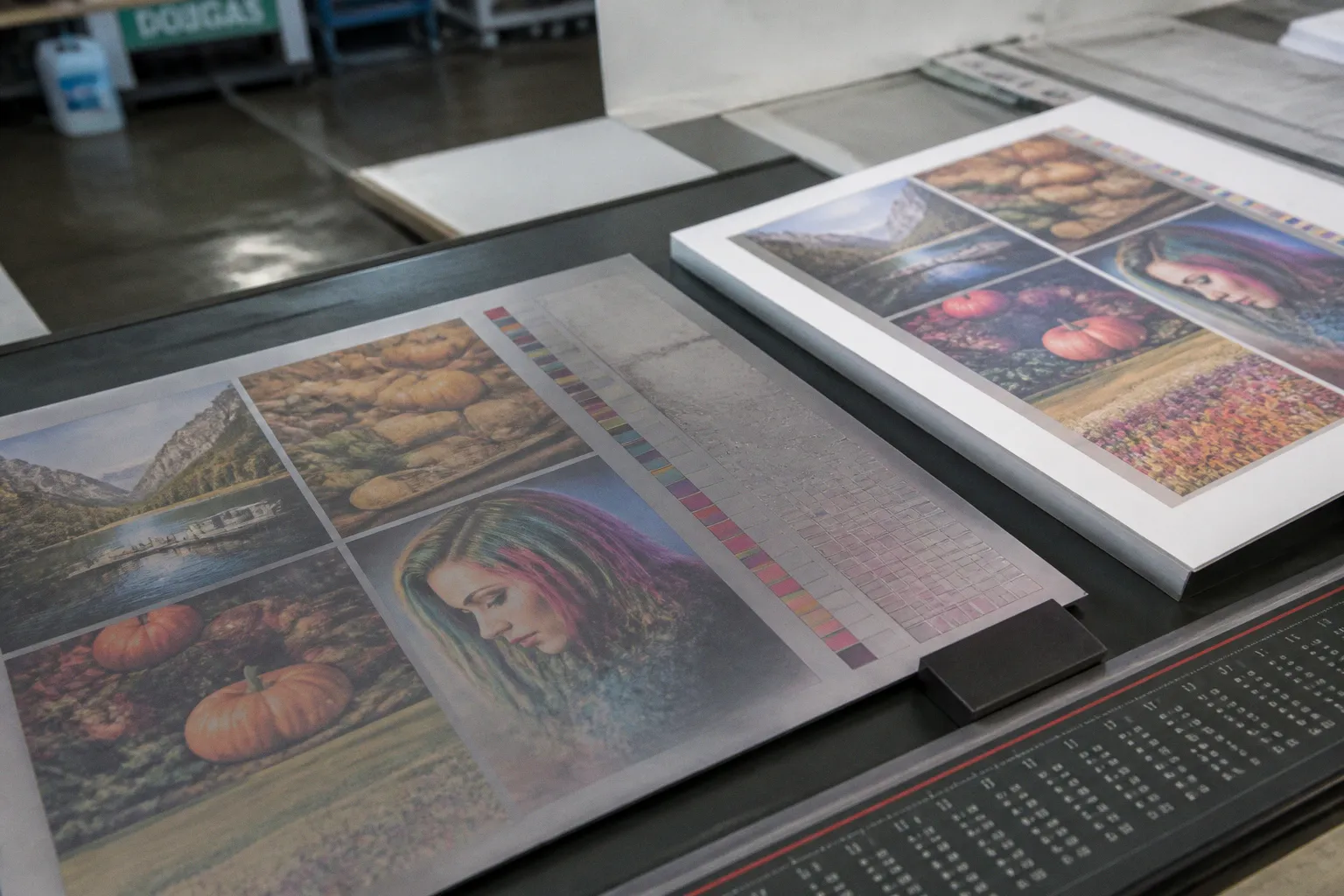
Couleurs RVB en CMJN : l'astuce pour éviter le rendu terne
Un turquoise éclatant à l’écran peut devenir un bleu canard assourdi sur une brochure. Un orange vif peut tirer vers le corail. Un vert presque fluorescent peut ressortir beaucoup plus proche du kaki.
Couleurs RVB en CMJN: l’astuce pour éviter le rendu terne
Ce décalage ne signifie pas forcément que l’imprimeur a mal travaillé: il révèle souvent l’écart entre la lumière produite par un écran et les encres déposées sur un support papier.
La conversion RVB-CMJN sans perte couleur n’existe pas toujours au sens strict. Certaines teintes affichées par un écran n’ont simplement pas d’équivalent exact en quadrichromie. En revanche, il est possible de réduire fortement les mauvaises surprises en préparant le fichier avec le bon profil colorimétrique, en simulant le résultat final et en choisissant les couleurs en fonction du support d’impression.
L’objectif n’est pas de forcer le papier à reproduire ce qu’il ne peut pas montrer. Il s’agit plutôt de savoir où se situent les limites, puis de décider lesquelles sont acceptables pour le projet.
La physique des couleurs: pourquoi l’écran trompe l’imprimeur
Pour comprendre pourquoi une couleur devient terne à l’impression, il faut d’abord accepter une réalité contre-intuitive: votre écran et votre feuille de papier ne parlent pas le même langage.
Un écran émet de la lumière. Il fonctionne selon le principe de la synthèse additive: trois canaux lumineux — rouge, vert et bleu, ou RVB — se mélangent pour produire les couleurs visibles. Plus on ajoute de lumière, plus on se rapproche du blanc. Les couleurs peuvent donc paraître très lumineuses, très saturées, parfois presque fluorescentes.
Le papier, lui, ne produit aucune lumière. Il la réfléchit. Les encres déposées à sa surface absorbent une partie du spectre lumineux et renvoient le reste vers l’œil. C’est le principe de la synthèse soustractive, fondée sur le cyan, le magenta, le jaune et le noir: le fameux CMJN.
Cette différence explique déjà une grande partie du problème. Un écran rétroéclairé peut afficher un bleu électrique ou un vert très vif parce qu’il ajoute directement de la lumière à l’image. Une feuille imprimée ne peut que réfléchir la lumière disponible dans la pièce. Même avec une presse bien réglée, les encres ne reproduiront pas toutes les teintes affichées par un écran.
Le support joue également un rôle décisif. Un papier couché brillant réfléchit davantage la lumière et conserve généralement une impression de contraste et de saturation plus forte. Un papier non couché, plus absorbant, adoucit les contours et peut rendre les couleurs plus mates. Le même fichier CMJN ne donnera donc pas exactement la même impression sur une carte de visite pelliculée, un papier offset ou un carton texturé.
Le gamut, ou l’étendue réelle des couleurs
Le terme gamut désigne l’ensemble des couleurs qu’un dispositif est capable de reproduire. Le gamut d’un écran récent est généralement plus large que celui d’une impression en quadrichromie. Une partie des couleurs RVB n’a donc pas d’équivalent exact en CMJN.
Lorsque Photoshop rencontre une teinte située hors du gamut d’impression, il doit la remplacer par une autre couleur. Le logiciel cherche une approximation: il peut réduire la saturation, modifier la luminosité ou déplacer légèrement la teinte. Le résultat dépend du profil de destination et du mode de rendu choisis.
C’est à ce moment que certains rouges deviennent plus bruns, que des oranges perdent leur énergie, que des bleus tirent vers le violet ou que des verts se rapprochent du kaki. La couleur n’a pas été « salie » au sens propre. Elle a été ramenée dans un espace que les encres peuvent réellement produire.
Une couleur qui brille à l’écran peut devenir plus sourde au tirage, non parce que l’imprimeur s’est trompé, mais parce qu’elle appartient à un espace colorimétrique que le papier ne sait pas reproduire.
La différence se remarque particulièrement dans les aplats de couleur, les identités visuelles et les illustrations très saturées. Sur une photographie, elle peut être moins spectaculaire parce que l’image contient déjà une grande variété de nuances. Dans un logo composé d’un orange unique ou d’un bleu très intense, en revanche, le moindre déplacement devient immédiatement visible.
Les aplats sont aussi plus exigeants que les images complexes. Une légère variation dans une photographie peut passer inaperçue au milieu des textures et des détails. Sur un fond uni, elle devient immédiatement perceptible, surtout lorsqu’elle modifie le caractère d’une marque.
La méthode professionnelle: convertir via les profils ICC plutôt que par le mode
Le réflexe le plus répandu consiste à ouvrir un fichier RVB dans Photoshop, puis à choisir Image > Mode > CMJN. Cette commande peut être utile dans certaines situations, mais elle ne suffit pas à garantir une bonne conversion RVB-CMJN sans perte couleur.
Le mode CMJN indique à Photoshop que le fichier doit désormais être composé de quatre séparations d’encre. Il ne lui indique pas nécessairement pour quelle presse, quel papier ou quelle condition d’impression la conversion doit être optimisée. Sans profil de destination précis, le logiciel travaille avec un réglage générique qui peut être éloigné du procédé réellement utilisé.
La méthode plus fiable passe par Édition > Convertir en profil. Cette commande permet de choisir l’espace colorimétrique de destination et d’associer la conversion à un profil ICC. Le profil décrit le comportement colorimétrique d’une condition d’impression donnée: type de papier, encres, procédé et caractéristiques générales de la presse.
La différence n’est pas seulement théorique. Convertir une photographie pour un papier couché destiné à une impression offset ne revient pas à la préparer pour une presse numérique sur papier non couché. Le profil sert de traduction entre l’espace RVB de départ et le contexte CMJN qui attend le fichier.
Demander le profil à l’imprimeur
Le premier réflexe à adopter avant de passer un document en CMJN n’est donc pas d’ouvrir Photoshop, mais de contacter l’imprimeur. Demandez-lui quel profil utiliser pour:
- le type de papier choisi;
- le procédé d’impression prévu;
- la presse ou la chaîne de production concernée;
- les éventuelles contraintes liées au façonnage et aux finitions;
- le format de fichier et les réglages de séparation recommandés.
Les profils couramment rencontrés dans l’imprimerie européenne comprennent notamment:
| Profil ICC | Usage courant |
|---|---|
| ISO Coated v2 (Fogra39) | Papier couché en impression offset |
| PSO Uncoated v3 (Fogra52) | Papier non couché en impression offset |
| Fogra51 | Condition d’impression sur papier couché plus récente |
| Profil fourni par l’imprimeur | Presse numérique, support particulier ou chaîne de production spécifique |
Ces profils ne sont pas interchangeables. Utiliser un profil prévu pour un papier couché alors que le document sera imprimé sur un papier absorbant peut conduire à une estimation trop optimiste de la saturation et du contraste. À l’inverse, un profil très prudent peut donner à l’écran une simulation plus terne que le résultat réel.
Lorsqu’un imprimeur fournit un profil propriétaire, il est préférable de l’utiliser plutôt que de choisir un réglage générique au hasard. Ce fichier constitue la meilleure indication disponible sur le comportement attendu de la machine et du support. Il ne remplace pas une épreuve imprimée, mais il permet de travailler avec une base cohérente.
Ne pas écraser le fichier RVB d’origine
Avant toute conversion, conservez une version source en RVB. Elle pourra servir pour une déclinaison destinée au web, aux réseaux sociaux, à une présentation ou à un autre support d’impression. Une fois une image convertie en CMJN, certaines couleurs peuvent être définitivement rapprochées du gamut cible. Revenir ensuite à un fichier RVB ne recrée pas les nuances initiales.
La méthode la plus sûre consiste à créer une copie destinée à l’impression, puis à convertir cette copie avec le profil ICC transmis par l’imprimeur. Le fichier RVB reste la base de travail, tandis que le fichier CMJN devient une déclinaison adaptée à un usage précis.
Cette organisation évite aussi une erreur fréquente: retoucher le fichier CMJN, puis le réutiliser pour le web ou les réseaux sociaux. Une image préparée pour l’impression n’est pas automatiquement adaptée à un affichage lumineux. Chaque destination doit conserver ses propres réglages et, si nécessaire, sa propre version du document.
Maîtriser le rendu: modes de conversion et compensation du point noir
Après avoir choisi le profil de destination, Photoshop propose un autre réglage essentiel: le mode de rendu. Il détermine la manière dont le logiciel traite les couleurs qui ne peuvent pas être reproduites dans le gamut CMJN.
Dans de nombreux cas pratiques, deux modes reviennent surtout: la colorimétrie relative et le rendu perceptif. Aucun n’est universellement meilleur que l’autre. Le bon choix dépend de la nature de l’image et de la priorité du projet: préserver une couleur précise ou maintenir l’équilibre général d’un ensemble de teintes.
| Mode de rendu | Fonctionnement | Utilisation pertinente |
|---|---|---|
| Colorimétrie relative avec compensation du point noir | Préserve les couleurs déjà situées dans le gamut cible et rapproche les couleurs hors gamut des valeurs reproductibles les plus proches. | Logos, chartes graphiques, aplats, palettes limitées et visuels où la couleur de référence doit rester stable. |
| Perceptif | Réorganise les couleurs de manière plus globale afin de conserver les relations entre elles et l’équilibre général de l’image. | Photographies, illustrations complexes, dégradés et compositions comprenant de nombreuses nuances. |
Avec un logo, la colorimétrie relative peut être intéressante lorsqu’une teinte doit rester aussi proche que possible d’une référence. Elle ne garantit toutefois pas la reproduction exacte d’une couleur hors gamut. Si l’orange du logo n’existe pas en CMJN, le logiciel devra tout de même la modifier.
Pour une photographie, le rendu perceptif donne parfois un résultat plus harmonieux. Il peut légèrement déplacer plusieurs couleurs, y compris celles qui étaient techniquement imprimables, mais il évite qu’une seule zone de l’image perde brutalement toute sa saturation. Le visage, les ombres, les feuillages et les éléments très colorés conservent alors des relations plus naturelles.
La compensation du point noir
La compensation du point noir concerne la façon dont sont traitées les ombres entre l’espace source et l’espace de destination. Un écran peut afficher des noirs très profonds, tandis qu’un papier et une encre d’impression ont une capacité de contraste différente. Si les valeurs les plus sombres sont transposées sans adaptation, les détails des ombres risquent de disparaître.
Avec la compensation du point noir, Photoshop ajuste cette correspondance pour préserver davantage de nuances dans les zones foncées. Les noirs ne deviennent pas nécessairement plus clairs à l’œil, mais les valeurs qui se trouvent juste au-dessus du noir restent mieux différenciées.
Dans un flux de travail classique, cette option est généralement activée. Il faut néanmoins suivre les recommandations de l’imprimeur lorsqu’il fournit des réglages précis pour sa chaîne de production. L’objectif n’est pas de cocher mécaniquement une case, mais de maintenir une cohérence entre la simulation, la conversion et l’impression réelle.
Comparer plutôt que choisir à l’aveugle
Lorsque le choix entre colorimétrie relative et perceptive n’est pas évident, créez deux copies du document. Convertissez l’une avec le rendu relatif et l’autre avec le rendu perceptif, puis comparez les zones sensibles:
- les aplats de marque;
- les tons chair;
- les ombres;
- les dégradés;
- les couleurs très saturées;
- les petits textes placés sur un fond coloré.
Cette comparaison doit se faire dans des conditions d’affichage raisonnables. Un écran trop lumineux peut donner l’impression que la version la plus saturée est la meilleure, alors qu’elle sera beaucoup plus difficile à reproduire sur papier. Le but n’est pas de retenir la couleur la plus spectaculaire à l’écran, mais celle qui conserve une présence cohérente une fois imprimée.
Anticiper le résultat final avec l’épreuve d’écran
L’épreuve d’écran, aussi appelée épreuvage à l’écran ou soft proofing, permet de simuler le rendu d’une impression sans modifier immédiatement les valeurs du fichier. Dans Photoshop, elle se trouve sous Affichage > Format d’épreuve.
Le principe consiste à charger le profil ICC correspondant au papier et au procédé d’impression, puis à afficher une simulation du résultat. Le document reste en RVB et les couleurs d’origine ne sont pas écrasées. Photoshop applique seulement une représentation de ce que le fichier pourrait devenir après conversion.
Cette étape est particulièrement utile pour repérer les couleurs qui posent problème avant de finaliser la maquette. Un bleu peut perdre de la profondeur, un orange devenir plus rouge, un vert se rapprocher d’une teinte olive ou un dégradé présenter une transition moins douce. Ces changements ne signifient pas que la simulation est parfaite, mais ils offrent une alerte précieuse.
Simuler le papier et l’encre
Dans les options d’épreuve, Photoshop permet également de simuler la couleur du papier et de l’encre. Cette fonction donne une représentation plus réaliste du contraste global. Sur un papier légèrement crème ou très absorbant, le blanc affiché par l’écran peut paraître moins éclatant dans la simulation.
Le résultat peut sembler décevant au premier regard, surtout lorsque l’on a travaillé sur un écran lumineux. Pourtant, c’est précisément l’intérêt de l’épreuve: elle montre les limites du support avant que le fichier ne parte en production. Il vaut mieux découvrir qu’un jaune perd de sa vivacité à l’étape de création que sur une série de documents déjà imprimés.
L’épreuve d’écran ne doit cependant pas être confondue avec une épreuve papier contractuelle. L’écran dépend de son calibrage, de sa luminosité et de l’éclairage de la pièce. Une simulation constitue une aide à la décision, pas une promesse absolue.
Il faut aussi éviter de juger le rendu dans une pièce éclairée par une lumière très colorée. Une ampoule chaude peut faire paraître le papier plus jaune; une lumière froide peut accentuer la sensation de bleu. Pour comparer correctement une épreuve et une impression, l’environnement lumineux compte presque autant que le fichier.
Ajuster en RVB avant la conversion finale
Un flux de travail cohérent peut suivre cette logique:
1. Travailler sur le fichier source en RVB, dans un espace adapté au projet.
2. Demander à l’imprimeur le profil colorimétrique correspondant au support choisi.
3. Activer l’épreuve d’écran avec ce profil pour repérer les couleurs hors gamut.
4. Ajuster les teintes problématiques dans le fichier RVB, en tenant compte de leur usage réel.
5. Créer une copie du fichier, puis la convertir en CMJN via Édition > Convertir en profil.
6. Vérifier les aplats, les noirs, les petits textes et les images après conversion.
7. Exporter le fichier selon les spécifications de l’imprimeur.
Cette méthode permet de préserver une plus grande latitude pendant la création. Elle évite aussi de retoucher directement un fichier CMJN jusqu’à obtenir une couleur qui semble correcte à l’écran, mais qui devient incohérente dès qu’elle est réutilisée ailleurs.
L’épreuve d’écran change surtout le moment où l’on découvre le problème. On ne subit plus le résultat à la réception du tirage: on l’anticipe, on l’évalue et on décide quelles concessions sont acceptables.
Corriger une couleur RVB en CMJN sans perdre l’intention du visuel
Lorsqu’une couleur devient terne après conversion, la première réaction consiste souvent à augmenter la saturation. C’est rarement suffisant. Une teinte peut être terne parce qu’elle est hors gamut, mais aussi parce que le profil, le papier, le contraste ou la composition du fichier ne correspondent pas au résultat attendu.
Commencez par identifier la nature du problème:
- La saturation baisse fortement: la couleur RVB se situe probablement loin à l’extérieur du gamut CMJN.
- La teinte change: la conversion rapproche la couleur d’une combinaison d’encres différente.
- Les ombres se bouchent: le contraste du support ne permet pas de conserver les mêmes valeurs très foncées.
- Le visuel paraît globalement gris: le profil de destination ou la simulation ne correspond peut-être pas au papier réel.
- Un aplat varie d’une zone à l’autre: il peut s’agir d’un problème de gestion des profils, d’un mélange de modes colorimétriques ou d’une impression sur un support irrégulier.
Pour corriger le fichier, travaillez de préférence sur des calques d’ajustement et sur une copie. Une modification locale de la teinte peut être plus efficace qu’une augmentation générale de la saturation. Dans certains cas, il vaut mieux choisir un orange légèrement moins lumineux à l’écran, mais plus stable en impression, plutôt que de conserver une teinte spectaculaire qui deviendra imprévisible après conversion.
Les couleurs de marque demandent une attention particulière. Une identité visuelle ne devrait pas dépendre d’une seule valeur RVB si elle doit vivre sur plusieurs supports. Il est utile de définir des équivalents cohérents pour l’écran, l’impression en quadrichromie, les tons directs et, si nécessaire, le textile ou les supports spécifiques.
La correspondance ne sera pas toujours parfaite. Ce qui compte, c’est la stabilité de la perception: le bleu doit rester identifiable comme le même bleu, l’orange conserver son énergie et le contraste entre les couleurs ne pas s’effondrer d’un support à l’autre.
Les limites techniques: quand le CMJN ne suffit plus pour vos visuels
Certaines couleurs ne pourront pas être rendues éclatantes en quadrichromie, quelle que soit la qualité de la conversion. C’est le cas de nombreux verts fluorescents, roses néon, jaunes très lumineux et bleus particulièrement électriques. Ils sont souvent utilisés dans les univers de la mode, de l’événementiel, de la beauté ou de la communication destinée à attirer immédiatement le regard.
Un fichier peut bien contenir une valeur RVB correspondant à un vert très vif; cela ne signifie pas que cette couleur existe dans les encres CMJN. Le logiciel devra la rapprocher d’une teinte disponible, avec une perte de luminosité ou de saturation parfois importante.
Les solutions lorsque la couleur est stratégique
Plusieurs options existent selon le projet, le budget et le procédé d’impression:
- Les tons directs, notamment certaines références Pantone, utilisent une encre prémélangée en complément ou à la place d’une partie de la quadrichromie. Ils permettent de mieux contrôler une couleur précise, notamment dans une identité visuelle, mais nécessitent une chaîne d’impression capable de les gérer.
- L’impression en couleurs étendues ajoute des encres à la quadrichromie afin d’élargir le gamut disponible. Cette solution est adaptée aux productions qui exigent une reproduction plus large des teintes, mais elle dépend du matériel et des spécifications de l’imprimeur.
- Les encres fluorescentes ou métalliques répondent à des besoins visuels spécifiques. Elles ne sont pas une simple extension du fichier CMJN: elles impliquent une préparation et une production particulières.
- Le choix du support peut modifier sensiblement la perception finale. Un papier couché, un vernis ou un pelliculage peuvent renforcer l’impression de contraste, tandis qu’un papier poreux donnera un résultat plus doux.
- La révision de la palette reste parfois la solution la plus propre. Remplacer un vert impossible à imprimer par un vert plus profond, mais cohérent avec l’univers de la marque, vaut mieux que de promettre une couleur que le procédé ne peut pas restituer.
Le choix d’un ton direct ne doit pas être décidé uniquement à partir de l’écran. Il faut tenir compte du nombre de couleurs prévues, du type de document, du tirage, du support et des capacités de l’imprimeur. Une couleur supplémentaire peut améliorer la fidélité, mais elle modifie aussi la préparation du fichier et le coût de production.
Les noirs et les petits textes
Le noir mérite également une vérification spécifique. Pour un petit texte, un noir composé uniquement de la plaque noire est généralement plus sûr: les caractères restent nets et ne risquent pas de présenter un décalage visible entre plusieurs encres. Un noir enrichi peut être pertinent pour un grand aplat ou un fond sombre, mais sa composition doit respecter les recommandations de l’imprimeur et les limites d’encrage du profil utilisé.
Un aplat noir composé de plusieurs encres peut paraître plus dense à l’écran, mais il augmente les exigences de repérage et de séchage. À l’inverse, un noir trop léger sur un grand fond peut manquer de profondeur. Il faut donc distinguer les usages:
- petit texte et filets fins;
- grand aplat;
- photographie sombre;
- fond destiné à recevoir du texte clair;
- éléments placés près du bord ou soumis à une finition.
La conversion CMJN ne concerne pas seulement les couleurs vives. Elle peut aussi modifier la lisibilité, la densité des ombres et le contraste entre un texte et son arrière-plan.
Les dégradés et les transparences
Les dégradés sont sensibles aux changements d’espace colorimétrique. Une transition fluide en RVB peut présenter des bandes ou des ruptures après conversion, surtout si elle combine des couleurs très éloignées ou fortement saturées. Vérifiez le dégradé à sa taille réelle et non uniquement en zoom rapproché.
Les transparences, les modes de fusion et les effets appliqués dans un logiciel de mise en page peuvent également être interprétés différemment lors de l’export. Avant d’envoyer le fichier, contrôlez le PDF final, et pas seulement le document de travail. Une image correcte dans Photoshop peut encore être modifiée par le profil incorporé, l’export ou l’aplatissement des effets.
Une conversion réussie commence avant Photoshop
La gestion des couleurs ne se résume pas à la dernière commande exécutée avant l’export. Elle commence au moment où le support, le procédé et les contraintes de production sont définis.
Si la teinte principale d’une marque est essentielle, choisissez-la en connaissant son équivalent imprimable. Si le projet repose sur des couleurs très lumineuses, discutez rapidement avec l’imprimeur de l’utilisation éventuelle d’un ton direct ou d’une gamme étendue. Si le document doit être décliné sur le web, en impression et sur plusieurs papiers, ne cherchez pas une valeur unique censée fonctionner partout: construisez plutôt une palette cohérente pour chaque contexte.
La bonne question n’est donc pas seulement de savoir comment passer de RVB à CMJN dans Photoshop. Il faut aussi se demander:
- quel support recevra l’encre;
- quelle lumière éclairera le document;
- quelle couleur est réellement prioritaire;
- quelles variations restent acceptables;
- quelle méthode d’épreuve permettra de les vérifier;
- quelle version du fichier doit être conservée pour les autres usages.
Une conversion bien préparée ne promet pas l’impossible. Elle évite surtout de découvrir trop tard qu’un bleu électrique n’était qu’une couleur d’écran, ou qu’un orange de marque dépendait d’un gamut inaccessible en quadrichromie.
Le profil ICC, l’épreuve d’écran et la conservation du fichier RVB d’origine forment une base solide. À cela s’ajoutent le choix du mode de rendu, la vérification des noirs, l’attention portée au papier et, pour les teintes vraiment stratégiques, l’éventualité d’un ton direct.
Le rendu imprimé sera parfois moins lumineux que son équivalent à l’écran. Ce n’est pas nécessairement un échec. Le bon résultat est celui qui conserve l’intention du visuel, la hiérarchie des couleurs et la personnalité de l’identité graphique dans les limites réelles du procédé choisi.