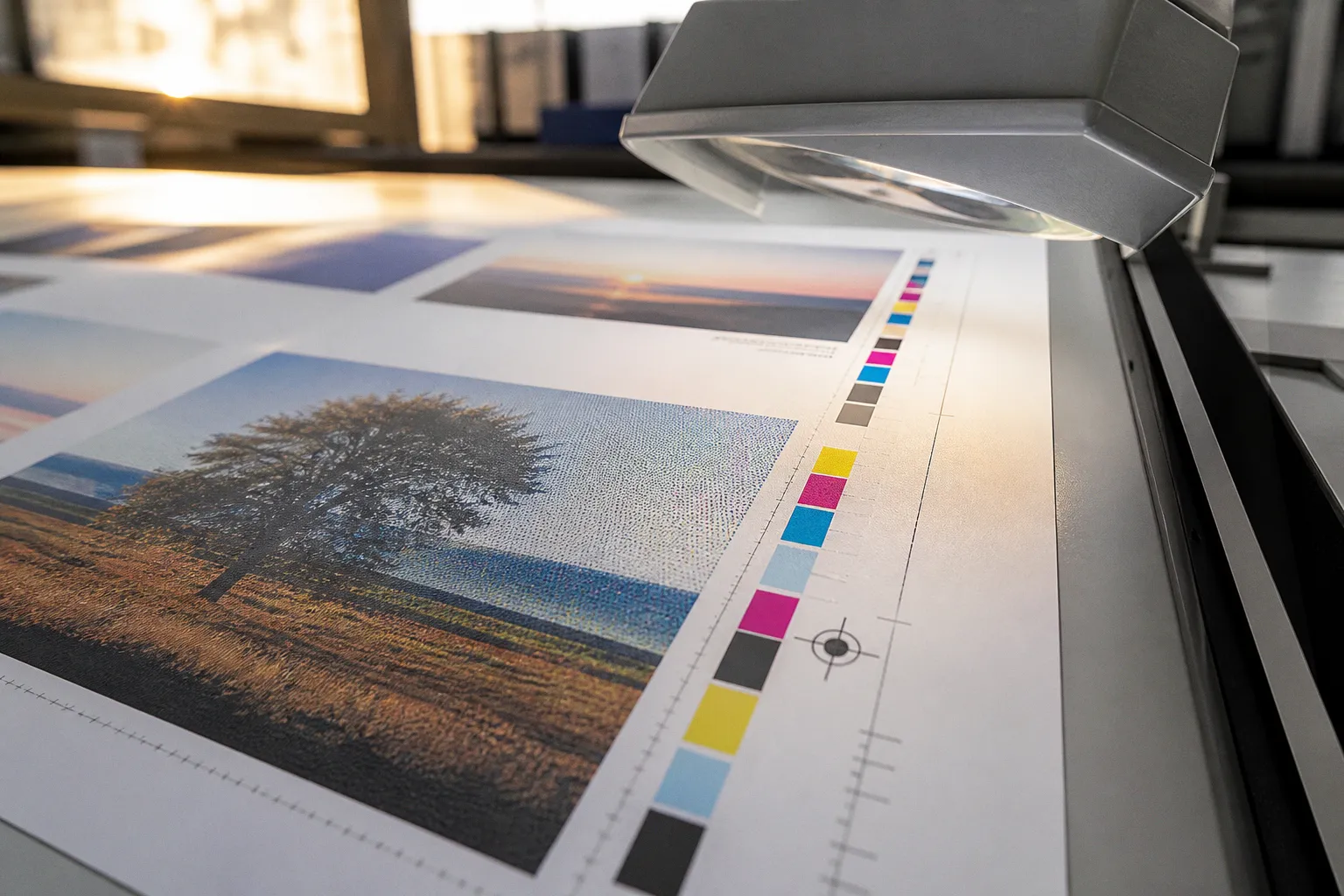
Fichiers prépresse : 5 règles pour éviter les erreurs
Un fichier d’impression peut être visuellement impeccable à l’écran et pourtant poser problème dès son arrivée chez l’imprimeur.
Fichiers prépresse: 5 règles pour éviter les erreurs
Une image trop petite, un noir mal construit, un texte composé dans une police non incorporée ou un fond perdu oublié ne se voient pas toujours dans le document de travail. Ils apparaissent plus tard: au contrôle du fichier, sur le BAT, au massicotage ou, dans le pire des cas, sur les exemplaires livrés.
La plupart de ces incidents ne viennent pas d’une difficulté spectaculaire. Ils résultent plutôt d’un décalage entre la logique du logiciel et celle de la chaîne d’impression. Un écran affiche de la lumière en RVB; une presse dépose des encres en CMJN. Un document peut sembler parfaitement cadré sur une page de mise en page; le massicot, lui, travaille avec une tolérance mécanique. Une police installée sur votre ordinateur n’est pas nécessairement disponible chez l’imprimeur.
Chaque écart entre le fichier source et les exigences du prépresse crée une friction dans la production — exactement comme un formulaire web mal conçu crée une friction dans le parcours utilisateur. La bonne nouvelle, c’est que les principales erreurs de fichier prépresse à éviter se repèrent avant l’export, à condition de contrôler le document dans le bon ordre.
Le prépresse n’est pas un détail de production: c’est l’interface entre votre fichier et la presse. Traitez-le avec la même rigueur qu’un design system.
La gestion colorimétrique: pourquoi bannir le mode RVB
Le RVB — rouge, vert, bleu — correspond au fonctionnement des écrans rétroéclairés. Les couleurs y sont produites par addition de lumière. Le CMJN — cyan, magenta, jaune, noir — correspond à l’impression quadrichromique: les encres absorbent et réfléchissent une partie de la lumière reçue par le papier.
Ces deux espaces ne couvrent pas exactement les mêmes couleurs. Certains bleus, verts et rouges très lumineux affichés sur un écran ne peuvent pas être reproduits de la même manière avec des encres standards. Lorsqu’un fichier RVB est converti en CMJN, le logiciel doit donc rapprocher ces couleurs d’une valeur imprimable. Le résultat peut être plus terne, moins lumineux ou légèrement différent de l’aperçu affiché à l’écran.
Ce n’est pas nécessairement une erreur de l’imprimeur. C’est souvent la conséquence d’une conversion tardive, effectuée sans contrôle du profil de destination. Un bleu électrique peut devenir un bleu plus cyan; un vert très saturé peut perdre de la profondeur; un dégradé peut révéler une transition plus visible qu’à l’écran. La question n’est pas de chercher une équivalence parfaite, mais de décider en connaissance de cause quelles couleurs doivent être préservées et lesquelles peuvent être adaptées.
Convertir au bon moment, avec le bon profil
Pour un document destiné à l’impression, nous pouvons travailler dès la conception dans un espace CMJN adapté au procédé et au papier. Le profil ne doit pas être choisi par habitude: il dépend de la presse, du support, du type de papier et des consignes de l’imprimeur. Dans un contexte offset européen, une recommandation comme ISO Coated v2 ou une variante FOGRA peut être pertinente, mais elle ne remplace pas le profil demandé pour le projet. Une impression numérique ou un grand format peut suivre un autre flux colorimétrique.
Le contrôle commence dans le panneau des couleurs et dans les paramètres du document:
- vérifions que les aplats destinés à être imprimés sont bien définis dans l’espace attendu;
- contrôlons les images importées, car un document CMJN peut encore contenir des photographies RVB;
- identifions les tons directs, qui doivent rester intentionnels et nommés de façon cohérente;
- consultons le profil ICC fourni par l’imprimeur avant de convertir les visuels;
- activons l’épreuve des couleurs à l’écran lorsque le logiciel et le profil le permettent.
Une photographie peut très bien être retouchée en RVB, notamment parce que cet espace conserve souvent davantage d’informations pendant le travail de correction. Le problème n’est pas son existence dans le fichier de travail, mais l’absence de conversion contrôlée avant la livraison. Dans Photoshop, la conversion vers le profil CMJN de destination se fait avec une intention de rendu choisie selon le visuel: perceptive pour préserver une relation globale entre les couleurs, ou relative colorimétrique lorsque les couleurs situées dans le gamut doivent rester aussi proches que possible de leur référence.
Une conversion ne rend pas une couleur imprimable par magie. Elle indique au logiciel comment la rapprocher de ce que la presse peut réellement produire. Il faut ensuite regarder le résultat, en particulier sur les aplats très saturés, les tons chair, les bleus de marque et les dégradés.
Le cas particulier du noir
Le noir mérite un contrôle séparé. Un texte courant de petite taille est généralement composé en noir seul, afin d’éviter les défauts de repérage entre les différentes plaques ou couches d’encre. Un aplat noir de grande surface peut, selon les recommandations de l’imprimeur, recevoir une construction enrichie avec du cyan, du magenta et du jaune. La recette exacte dépend du procédé et du support: il n’existe pas une valeur universelle à appliquer indistinctement à tous les documents.
Évitons surtout le noir enrichi sur les textes fins, les petits QR codes et les filets. À l’inverse, un grand fond noir construit uniquement avec la couche de noir peut paraître moins dense que prévu. Le bon réglage est celui qui correspond au flux de production indiqué par l’imprimeur, pas celui qui donne le noir le plus profond dans la palette du logiciel.
Résolution et netteté: le seuil critique des 300 DPI
La résolution d’une image doit se lire à sa taille d’utilisation, et non dans ses seules propriétés de fichier. On parle souvent de DPI dans les échanges courants, alors que la résolution intrinsèque d’une image numérique se décrit plus précisément en PPI, ou pixels par pouce. Les deux termes sont régulièrement employés comme des synonymes dans les logiciels et les devis; l’idée essentielle reste la même: combien de pixels seront disponibles pour chaque pouce imprimé?
Une image de 1 200 pixels de large peut être imprimée en bonne qualité sur une largeur de 10 cm, mais devenir insuffisante sur 40 cm. Le fichier n’a pas changé: c’est sa taille de reproduction qui modifie sa résolution effective. Pour une impression courante, viser environ 300 PPI à la taille finale constitue une référence solide. Ce n’est pas un seuil magique applicable à tous les supports, mais un repère pratique pour les cartes, brochures, flyers et documents consultés à courte distance.
Pourquoi une image à 72 PPI ne devient pas nette à 300
Le chiffre de 72 PPI est souvent associé au web, mais il ne décrit pas à lui seul la qualité d’une image affichée à l’écran. Ce qui compte pour un écran, c’est surtout le nombre de pixels et la densité de l’affichage. Pour l’impression, la question est différente: le logiciel répartit ces pixels sur une surface physique.
Prenons une image de 720 pixels de large. À 72 PPI, elle peut occuper environ dix pouces de largeur. À 300 PPI, les mêmes 720 pixels n’occupent plus qu’environ 2,4 pouces. Si nous demandons au logiciel de conserver ces dimensions physiques tout en passant de 72 à 300 PPI, il devra ajouter des pixels par rééchantillonnage. Il ne récupérera pas pour autant les détails absents de l’original.
L’erreur n’est donc pas une mystérieuse perte de 75 % de définition. Le point important est le suivant: une image possédant un nombre de pixels donné ne peut pas couvrir la même largeur avec une résolution quatre fois supérieure sans être réduite ou rééchantillonnée. Le rééchantillonnage peut produire un fichier plus lourd et plus grand en dimensions, mais il ne recrée pas les détails fins d’une photographie sous-définie.
Contrôler la résolution effective
Dans InDesign, le panneau Liens fournit notamment la résolution effective, c’est-à-dire la résolution réellement obtenue après agrandissement ou réduction de l’image dans la mise en page. C’est cette valeur qu’il faut regarder, pas seulement la résolution déclarée dans Photoshop.
Dans Illustrator, une image placée peut également être contrôlée dans les informations de lien et dans les options de document. Les intitulés varient selon la version et la langue du logiciel; un aperçu de basse qualité n’est pas forcément un défaut du fichier final. Le mode d’affichage choisi dans le logiciel concerne souvent la fluidité de travail, tandis que la résolution effective concerne la qualité d’impression.
Pour notre contrôle fichier avant impression, vérifions notamment:
- la résolution effective des photographies à leur taille finale;
- les images agrandies de manière excessive dans la mise en page;
- les captures d’écran et exports d’interface, souvent trop petits pour une impression nette;
- les images déjà compressées plusieurs fois en JPEG;
- les logos ou pictogrammes qui devraient être fournis en vectoriel plutôt qu’en bitmap.
Les grands formats demandent une lecture différente. Une bâche, un kakémono ou une palissade se regarde souvent à plusieurs mètres. La résolution effective peut alors être inférieure à celle d’une carte de visite, car l’œil ne perçoit pas les détails avec la même distance. Il faut néanmoins tenir compte de la distance réelle de lecture, de la finesse des textes et des recommandations de l’atelier: un visuel destiné à être vu de près ne peut pas être traité comme une image de façade observée depuis la rue.
| Support imprimé | Distance de lecture habituelle | Repère de résolution effective |
|---|---|---|
| Carte de visite, flyer, brochure | 30 à 50 cm | Environ 300 PPI |
| Affiche intérieure, roll-up | 1 à 2 m | Environ 150 à 200 PPI |
| Bâche, kakémono, palissade | Plusieurs mètres | Environ 120 à 150 PPI |
| Texte fin ou image observée de près | Courte distance | Contrôle plus exigeant, souvent proche de 300 PPI |
Ces valeurs restent des repères de production, pas des garanties automatiques. Une image floue, mal mise au point ou fortement compressée restera médiocre, même si le panneau des propriétés affiche une résolution élevée.
Fonds perdus et zones de sécurité: anticiper le massicotage
Le format visible à l’écran n’est pas toujours le format réellement livré. Une brochure, une carte ou un flyer est imprimé sur une feuille plus grande, puis découpé. Le massicot suit un trait de coupe, mais cette opération possède une tolérance mécanique. La coupe peut légèrement varier d’un exemplaire à l’autre ou d’une feuille à l’autre.
Si un fond coloré s’arrête exactement au bord final du document, cette variation peut laisser apparaître un filet blanc. Le risque existe dès qu’une photographie, une texture ou un aplat doit aller jusqu’au bord. Le fond perdu sert précisément à absorber cette variation: le visuel dépasse du format fini et la partie excédentaire est supprimée au moment de la coupe.
Fond perdu et marge de sécurité ne jouent pas le même rôle
Le fond perdu est placé à l’extérieur du format final. La marge de sécurité, elle, se trouve à l’intérieur. La première protège les bords des fonds et des images; la seconde protège les textes, logos, coordonnées et autres éléments qui ne doivent pas se retrouver trop près du massicot.
Une valeur de 3 mm de fond perdu est fréquente pour les travaux imprimés courants, mais elle doit être confirmée par la fiche technique de l’imprimeur. Certains travaux ou certains équipements demandent une autre valeur. Les éléments qui débordent doivent réellement atteindre la zone de fond perdu: placer un rectangle de couleur au seul format de page ne suffit pas.
Pour la zone de sécurité, une marge de quelques millimètres est un minimum raisonnable, à ajuster selon le format, la reliure et la précision attendue. Un document relié ou plié demande une attention supplémentaire: le bord extérieur n’est pas le seul endroit sensible. Il faut aussi tenir compte de la zone de pli, de la rainure, de la reliure ou de l’épaisseur de matière qui peut modifier la perception du centrage.
Les QR codes et les informations de contact méritent une vigilance particulière. Ils doivent rester suffisamment éloignés de la coupe, mais aussi conserver une taille et un contraste compatibles avec leur lecture. Un code placé trop près du bord peut être rogné; un code posé sur une image complexe peut devenir difficile à scanner, même si le fichier est techniquement conforme.
Où régler ces paramètres dans les logiciels
Dans InDesign, le fond perdu se règle dans Fichier > Format de document, dans la zone dédiée aux fonds perdus et aux indications. Les marges se règlent séparément dans Mise en page > Marges et colonnes. Selon la version, les libellés ou l’organisation des champs peuvent légèrement varier. Il faut distinguer la marge de mise en page, qui sert à organiser le document, du fond perdu, qui s’étend à l’extérieur du format fini.
Dans Illustrator, le réglage se trouve dans Fichier > Format de document, puis dans la section Fond perdu. Il est également possible de créer un objet de fond dépassant les limites du plan de travail, mais cet objet doit aller jusqu’à la valeur de fond perdu demandée. Le simple fait d’afficher un repère ne crée pas une matière imprimable.
Dans Affinity Publisher, les paramètres de fond perdu et de marges se définissent dans la configuration du document. Là encore, le nom exact des panneaux peut changer selon la version. Ce qui compte est de vérifier le PDF exporté: les repères de fond perdu doivent être présents si l’export est configuré pour les inclure, et le contenu doit effectivement dépasser le format de coupe.
Un fond perdu ne remplace pas les traits de coupe, et les traits de coupe ne remplacent pas le fond perdu. Le premier donne de la matière au-delà du bord; les seconds indiquent au façonnier où effectuer la coupe. Leur présence dans le PDF dépend des consignes de l’imprimeur.
Le fond perdu n’est pas une bordure décorative. C’est une réserve de matière prévue pour une opération mécanique qui n’est jamais parfaitement immobile.
Typographies et vectorisation: garantir l’intégrité du texte
Une mise en page peut se modifier dès qu’une police manque. Les retours à la ligne changent, les césures se déplacent, les blocs s’allongent et les titres perdent leur équilibre. Le remplacement ne ressemble pas toujours à une substitution spectaculaire: une version différente de la même famille, un style absent ou une fonte variable mal interprétée peuvent suffire à décaler le document.
Le PDF est conçu pour limiter ce risque, à condition que les polices soient correctement incorporées à l’export et que leur licence autorise cet usage. Dans un fichier destiné à l’impression, l’incorporation permet au prestataire de restituer les caractères sans installer la police sur son poste. Il faut néanmoins contrôler le PDF final: une police peut être partiellement incorporée, manquer dans certains éléments ou être remplacée avant même l’export.
Incorporer ou vectoriser?
Pour les textes courants, l’incorporation est généralement la meilleure solution. Le texte reste sélectionnable, contrôlable et, dans certaines conditions, exploitable par les outils d’accessibilité ou de recherche. Les mentions légales, les adresses, les descriptions et les paragraphes n’ont donc pas vocation à être transformés en tracés simplement par réflexe.
La vectorisation convient plutôt aux éléments graphiques stabilisés: logotype, lettrage, titre très travaillé, composition typographique utilisée comme une forme. Une fois convertis en tracés, les caractères ne dépendent plus de la présence de la police. En contrepartie, le texte devient plus difficile à corriger, n’est plus éditable comme du texte et peut alourdir le fichier lorsqu’il contient beaucoup de paragraphes.
Dans Illustrator, la commande correcte se trouve dans Texte > Vectoriser ou Type > Create Outlines selon la langue de l’interface. Il ne s’agit pas d’une commande située dans le menu Objet. Dans InDesign, la conversion d’un texte sélectionné passe également par la commande de vectorisation du menu Texte. Les intitulés peuvent différer légèrement selon la version, mais le principe reste le même: le texte est converti en tracés.
Avant toute vectorisation, conservons une version éditable du fichier. Une fois les lettres transformées, une correction orthographique ou un changement de date demande de repartir d’une copie non vectorisée. Il faut aussi vérifier les petits détails qui deviennent parfois moins propres après conversion: contreformes, approches, épaisseurs très fines et superpositions.
Les polices dans le PDF/X
Les standards PDF/X imposent des exigences d’échange, dont l’incorporation des polices utilisées. Cela ne dispense pas de vérifier l’export. Un fichier peut être refusé pour une autre raison: police protégée contre l’incorporation, caractère particulier absent, élément placé dans un format inattendu ou problème apparu lors de la génération du PDF.
Le contrôle peut se faire dans les propriétés du document avec Acrobat, ou au moyen de l’outil de contrôle en amont proposé par Acrobat Pro et certains logiciels de prépresse. L’objectif est de confirmer que les polices sont incorporées et qu’aucune substitution ne s’est produite. Une vérification visuelle à 100 % reste utile, surtout pour les corps faibles, les textes blancs sur fond sombre et les caractères accentués.
Standardisation des fichiers: l’importance du format PDF/X
Le PDF/X n’est pas un bouton qui rend automatiquement un fichier prêt à imprimer. C’est une famille de normes conçue pour encadrer l’échange de fichiers graphiques. Chaque variante définit ce qui est autorisé, ce qui doit être incorporé et ce qui doit être exclu du flux.
La distinction entre PDF/X-1a et PDF/X-4 est essentielle. Les deux ne répondent pas au même niveau de contrainte.
PDF/X-1a: un flux aplati et fortement encadré
Le PDF/X-1a repose sur un flux destiné à limiter les ambiguïtés de production. Il accepte notamment les données en CMJN, en niveaux de gris et les tons directs, mais ne conserve pas un document RVB librement exploitable comme le ferait un PDF plus récent. Les transparences doivent être aplaties avant ou pendant la production du PDF. Les effets complexes peuvent donc être transformés en éléments opaques, avec un risque de changement de rendu si les réglages d’aplatissement sont mal maîtrisés.
Ce format peut convenir à un flux offset traditionnel qui l’exige, à un document simple ou à une chaîne de production ancienne. Il est en revanche moins adapté lorsqu’un fichier dépend de transparences vivantes, de modes de fusion complexes ou d’éléments qu’il vaut mieux laisser interpréter par un moteur de rendu moderne.
PDF/X-4: transparences conservées et gestion colorimétrique plus souple
Le PDF/X-4 conserve les transparences et permet un flux colorimétrique plus souple, avec notamment la gestion de profils ICC et de contenus qui ne sont pas limités à un CMJN déjà aplati. Cela ne signifie pas qu’un fichier RVB peut être envoyé sans contrôle. Le PDF/X-4 autorise davantage de données; il ne décide pas à la place de l’imprimeur comment ces données seront converties sur la presse.
Les calques peuvent également être conservés selon la manière dont le PDF est produit et selon les besoins du flux. Leur présence n’est pas une promesse de modification libre chez l’imprimeur. Ils peuvent servir à la gestion du fichier, mais il faut suivre les consignes du prestataire sur les calques, les variantes et les objets facultatifs.
| Caractéristique | PDF/X-1a | PDF/X-4 |
|---|---|---|
| Transparence | Aplatie | Conservée |
| Gestion des couleurs | Flux fortement orienté CMJN, niveaux de gris et tons directs | Gestion ICC plus souple, selon le flux du prestataire |
| Usage courant | Chaînes traditionnelles ou spécifications imposant un fichier aplati | Flux modernes, effets de transparence, production numérique ou offset compatible |
| Risque principal | Modification du rendu lors de l’aplatissement | Envoyer des profils ou des objets que l’imprimeur ne prévoit pas de traiter |
| Choix | À utiliser si demandé ou si le flux le justifie | À privilégier seulement lorsque le flux de production l’accepte |
Le PDF/X-4 n’est donc pas automatiquement supérieur dans tous les cas, et le PDF/X-1a n’est pas une garantie de conformité universelle. Le bon choix est celui qui correspond à la fiche technique et au moteur de production de l’imprimeur.
Exporter puis contrôler
Dans InDesign, l’export se fait via Fichier > Exporter, puis Adobe PDF. Le preset choisi doit correspondre à la norme demandée et être complété par les réglages de fond perdu, de traits de coupe, de compression et de sortie. Les noms des paramètres peuvent varier selon les versions et les profils installés: un preset PDF/X-4 n’annule pas la nécessité de régler correctement les images et les couleurs.
Dans Illustrator, le fichier peut être enregistré ou exporté en PDF avec une compatibilité PDF/X adaptée. Il faut vérifier que les fonds perdus du plan de travail sont pris en compte, que les images liées sont disponibles et que les effets utilisés restent compatibles avec le flux choisi.
Acrobat Pro et les outils de contrôle en amont permettent ensuite de vérifier plusieurs points:
- conformité à la norme PDF/X sélectionnée;
- présence et incorporation des polices;
- espaces colorimétriques utilisés;
- images dont la résolution effective est trop basse;
- objets placés hors page ou éléments invisibles;
- présence du fond perdu;
- tons directs non prévus;
- transparences et surimpressions;
- dimensions de page et orientation.
Un contrôle en amont ne remplace pas la lecture du document. Il peut signaler une résolution insuffisante sans savoir si l’image sera réellement vue à plusieurs mètres. Il peut accepter une couleur parce qu’elle est techniquement valide alors qu’elle ne correspond pas à la teinte attendue par la marque. La vérification automatique doit donc être suivie d’un contrôle visuel du PDF à 100 %, puis d’un examen des pages avec les repères et le fond perdu affichés.
Un PDF/X conforme est un contrat technique avec votre imprimeur: il réduit les ambiguïtés du fichier, mais il ne remplace ni sa fiche technique ni votre validation visuelle.
Le contrôle final avant l’envoi
Le contrôle fichier avant impression doit intervenir sur le PDF exporté, pas uniquement sur le document natif. C’est à ce moment que nous voyons le fichier tel qu’il sera transmis: pages au bon format, éléments sortis ou non de la zone de coupe, images réellement présentes et polices interprétées correctement.
Avant l’envoi, reprenons le document dans cet ordre:
1. Format et pages: le format fini, l’orientation, le nombre de pages et l’ordre de lecture correspondent-ils à la commande?
2. Fond perdu: les fonds, photographies et aplats qui vont jusqu’au bord dépassent-ils effectivement la ligne de coupe?
3. Zone de sécurité: les textes, logos, coordonnées, numéros de page et QR codes sont-ils suffisamment éloignés des bords, plis et zones de reliure?
4. Couleurs: les images ont-elles été converties selon le profil demandé? Les tons directs sont-ils volontaires? Le noir des textes est-il adapté?
5. Images: la résolution effective est-elle suffisante à la taille finale? Les liens sont-ils incorporés ou correctement transmis selon le flux?
6. Typographies: les polices sont-elles incorporées, ou les éléments graphiques finalisés sont-ils vectorisés?
7. Norme PDF/X: le standard choisi correspond-il aux exigences de l’imprimeur? Les transparences et les profils sont-ils compatibles avec ce standard?
8. Lecture du PDF: le document a-t-il été relu à taille réelle, page par page, avec une attention particulière aux petits textes, aux surimpressions et aux aplats?
Cette séquence évite de confondre les problèmes. Une image RVB n’est pas un problème de résolution; une marge trop faible n’est pas un problème de PDF/X; une police vectorisée ne corrige pas un texte déjà mal orthographié. Chaque contrôle répond à une étape différente de la production.
Les cinq règles se tiennent ensemble: travailler les couleurs dans le bon espace, surveiller la résolution effective, prévoir le fond perdu, sécuriser les typographies et exporter dans un standard adapté. Aucun de ces paramètres ne relève d’un perfectionnisme de graphiste. Ils répondent à des contraintes concrètes de reproduction, de découpe, de rendu et d’échange entre logiciels.
Le prépresse reste souvent le moment où l’on découvre les limites d’un fichier conçu trop vite. Pourtant, il peut devenir une étape de conception à part entière. Plus les règles sont intégrées tôt, moins l’export ressemble à une opération de sauvetage. Un fichier propre ne garantit pas que toutes les couleurs seront identiques à l’écran, ni qu’une machine imprimera chaque feuille sans variation. Il garantit quelque chose de plus utile: que les différences restantes viennent du procédé choisi, et non d’une erreur évitable dans le document.