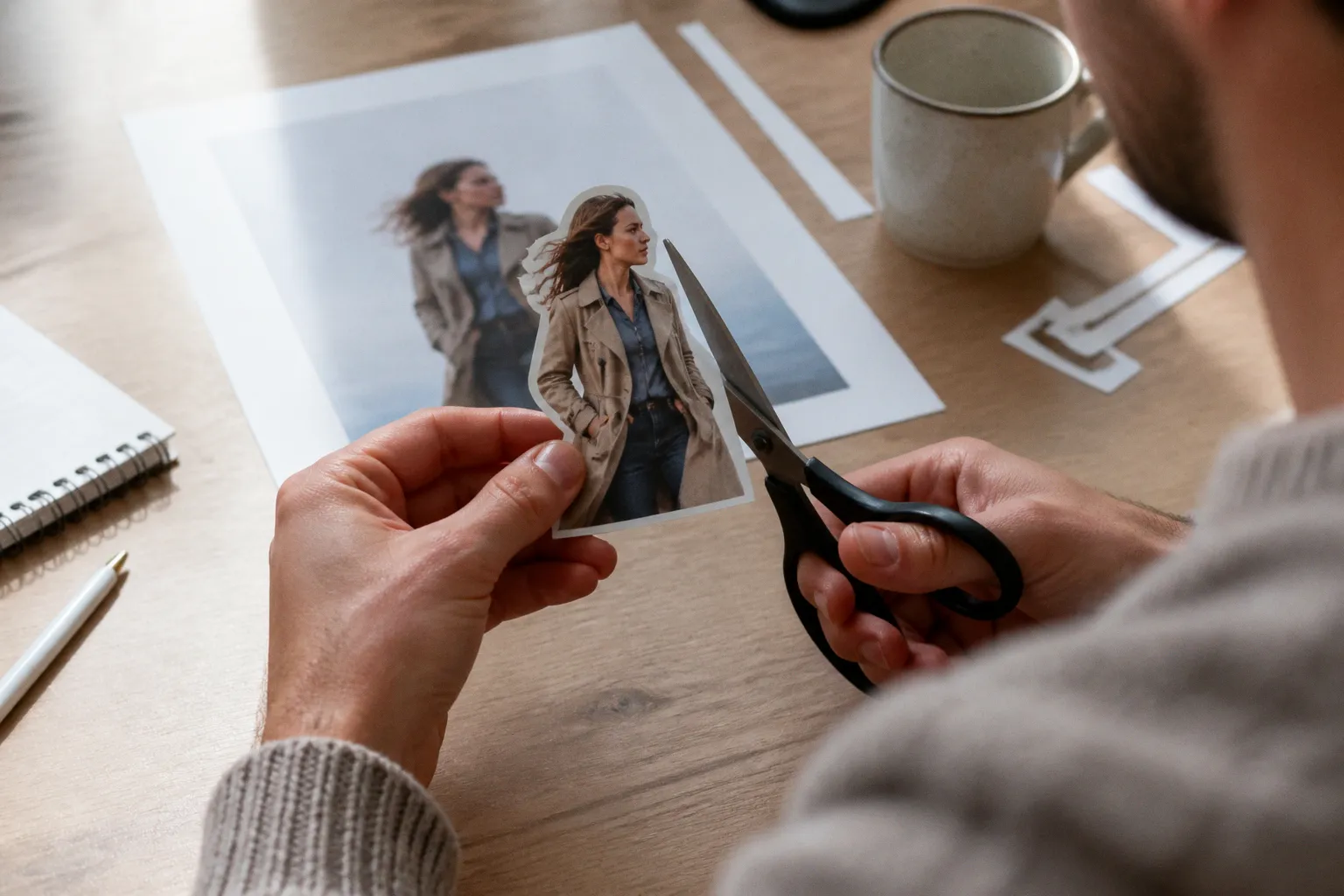
Détourage d'image : la méthode express sans Photoshop
Vous ouvrez le brief à 18h47: il faut une bannière LinkedIn pour demain matin, le visuel est presque parfait, mais l'arrière-plan jaune poussin de la photo prise à l'arrache gâche toute la composition.
Détourage d'image: la méthode express sans Photoshop
Ouvrir Photoshop, attendre le chargement, créer un calque, sélectionner la baguette magique, prier pour que le détourage tienne... Stop. En 2024, on n'a plus le temps pour ce workflow d'un autre âge. Détourer une image en ligne, gratuitement et en moins de trente secondes, c'est désormais à la portée de n'importe quel navigateur web — encore faut-il connaître les bons outils et leurs vraies limites.
Le "gratuit" a un prix caché (spoiler: la résolution)
La promesse est belle: "supprimer l'arrière-plan en un clic, sans inscription". La réalité l'est un peu moins. Derrière les interfaces léchées, chaque service gratuit impose son propre carcan de limitations techniques. Trois chiffres à garder en tête avant de vous lancer, parce que c'est là que beaucoup de créatifs se font piéger:
| Outil | Résolution gratuite | Filigrane? | Formats acceptés |
|---|---|---|---|
| Remove.bg | 0,25 MP (≈ 625 × 400 px) | Non | JPG, PNG |
| Photoroom (iOS) | jusqu'à 750 × 550 px | Oui (en bas à droite) | JPG, PNG |
| Canva | 1 essai gratuit puis Canva Pro requis | Non | JPG, PNG |
| Erase.bg | 10 000 × 10 000 px | Non | PNG, JPG, JPEG, WEBP, HEIC |
| Adobe Express | résolution native conservée | Non | JPEG, JPG, PNG, WebP (jusqu'à 40 Mo) |
Concrètement, si vous bossez sur un visuel destiné au web (post Instagram, bannière, mini-site), le 0,25 mégapixel de Remove.bg suffit largement. Pour une affiche A3 ou un print pro, vous allez vite vous cogner au plafond — il faudra passer par une version payante (jusqu'à 50 MP chez Remove.bg, soit environ 8688 × 5792 px) ou utiliser un outil qui ne bride pas la résolution. Le piège classique: on valide un visuel sur écran, on l'exporte "gratuitement", et c'est seulement à l'impression qu'on découvre le flou généralisé. Mieux vaut anticiper.
Le piège du "gratuit": la qualité d'export. Toujours vérifier la résolution finale avant de crier victoire — sinon votre visuel arrive chez le client en mode flou artistique non désiré.
Remove.bg et Photoroom: le one-click qui sauve la mise
Pour un détourage net sur un sujet bien contrasté (produit packshot, portrait sur fond uni, logo à isoler), ces deux services sont des champions du gain de temps. Remove.bg accepte n'importe quelle URL ou fichier, analyse le sujet, et livre un PNG transparent en quelques secondes. Pas d'inscription, pas de plugin, pas de complication. C'est exactement ce qu'on attend d'un bon outil en 2024: zéro friction, un shortcut direct vers le résultat.
Photoroom pousse le curseur plus loin sur mobile: après le détourage, l'app propose des arrière-plans templates (boutique e-commerce, Instagram, stories), un recadrage auto, et même un correcteur d'ombre. Pour les créatifs qui gèrent leur compte Instagram en mode commando, c'est un raccourci de production énorme — on enchaîne shoot, détourage, post, en moins de temps qu'il ne faut pour le dire.
Mais attention: sur la version mobile gratuite, l'export est limité (entre 100 × 100 px et 750 × 550 px sur iOS selon les manipulations) et un filigrane Photoroom vient se coller en bas à droite. Pour un livrable client propre, deux bypass possibles: passer par la version Pro (jusqu'à 4032 × 4032 px sur iOS), ou masquer le filigrane via un recadrage serré. C'est un petit hack qui dépanne quand on n'a pas le budget pour l'abonnement — et qui reste honnête tant que vous précisez au client que la photo originale a été prise par son équipe.
Adobe Express et Erase.bg: les poids lourds acceptent les fichiers costauds
Quand votre image source pèse 25 ou 30 Mo, beaucoup d'outils gratuits refusent tout simplement de la traiter ou plantent en cours de route. Deux solutions sortent du lot, et pour cause.
Adobe Express propose un détourage IA gratuit et sans compte obligatoire. Il accepte les formats JPEG, JPG, PNG et WebP pour des fichiers jusqu'à 40 Mo — c'est l'un des seuils les plus généreux du marché. Pour les créatifs déjà immergés dans l'écosystème Adobe, le workflow reste cohérent: vous pouvez ensuite basculer le visuel dans Express pour ajouter du texte, des templates ou des animations, sans quitter le navigateur. Le shortcut parfait pour les bannières sociales rapides.
Erase.bg monte encore plus haut côté résolution: sortie jusqu'à 10 000 × 10 000 px, fichiers jusqu'à 25 Mo, et une compatibilité étendue incluant le HEIC — c'est-à-dire le format par défaut des iPhone récents. Si vous bossez depuis un shooting iPhone Pro et que vous voulez exporter un fichier propre sans compression destructrice, c'est votre allié du quotidien. Petit détail appréciable: le site ne force pas l'inscription pour un usage ponctuel.
Pour les fichiers lourds: Adobe Express accepte 40 Mo, Erase.bg monte jusqu'à 10 000 × 10 000 px — les deux mangent ce que les autres refusent en silence.
Photopea et Pixlr: la puissance du manuel en mode navigateur
Quand le détourage automatique ne suffit pas — cheveux fins sur fond complexe, poils d'animal, transparence partielle, dentelle — il faut reprendre la main. Bonne nouvelle: deux éditeurs en ligne gratuits offrent une expérience proche de Photoshop, sans rien installer sur la machine.
Photopea est un ovni génial. Ouvrez l'URL, et un éditeur complet se lance dans votre onglet Chrome, avec calques, masques, outils lasso, baguette magique, sélection par couleur, pipette, etc. Le raccourci magique: Select > Remove BG déclenche un détourage automatique en un clic, mais vous pouvez affiner manuellement avec l'outil "Magic Eraser" ou le pinceau de sélection. Le tout fonctionne sans inscription, sans watermark, sans limite de résolution à l'export — c'est probablement le meilleur plan B gratuit à Photoshop qui existe actuellement, et il tourne même sur un vieil ordinateur sans broncher.
Pixlr adopte une approche similaire avec son outil Remove BG basé IA, mais ajoute une fonctionnalité précieuse: le traitement par lots (batch). Vous pouvez importer plusieurs images à la file et les détourer d'un coup. Un gain de temps énorme pour les projets e-commerce ou les shootings produits où vous devez traiter des dizaines de visuels en série sans cliquer 50 fois. L'éditeur propose ensuite des outils manuels (lasso, pinceau, gomme) pour les retouches fines sur les fichiers les plus délicats.
Les deux interfaces sont un peu datées visuellement, soyons honnêtes, mais leur puissance de calcul compense largement le manque de polish. C'est l'outil du praticien pressé, pas du designer en quête d'esthétique applicative. Et pour un usage ponctuel de détourer une photo en ligne sans logiciel à installer, ils remplissent le contrat sans sourciller.
Le piège des abonnements: Canva Pro et Photoroom Pro
Le modèle économique de plusieurs plateformes repose sur un premier essai gratuit, puis un blocage pur et simple. Deux cas à comprendre avant de vous engager — et de vous retrouver à payer un abonnement que vous n'utilisez qu'à 10% de ses capacités.
Canva: l'Effaceur d'arrière-plan est réservé aux abonnés Canva Pro. Un premier essai gratuit est offert à la création du compte — pratique pour tester la qualité du détourage — mais passé ce délai, la fonction disparaît complètement. Pour les équipes design qui utilisent déjà Canva au quotidien (templates, auto-layout des présentations, bibliothèque collaborative), l'abonnement se justifie pleinement. Pour un usage ponctuel d'enlever le fond d'une image, mieux vaut se tourner vers Photopea ou les outils full-auto qu'on a vus plus haut.
Photoroom: sur la version gratuite mobile, le filigrane est inévitable. Sur la version Pro, il disparaît et vous accédez à des exports haute résolution (jusqu'à 4032 × 4032 px sur iOS). Le modèle freemium est bien pensé pour les e-commerçants qui traitent des dizaines de visuels produits par semaine — le temps gagné sur chaque image justifie vite l'abonnement mensuel. Pour un usage créatif ponctuel, le filigrane reste masquable via un recadrage serré, ce qui est souvent suffisant pour un post social.
Avant de cliquer "S'abonner": vérifier si un recadrage serré, un détour par Photopea, ou un essai gratuit suffit pour votre livrable. L'abonnement n'est rentable qu'à partir d'un certain volume mensuel.
Quand l'IA atteint ses limites: le détourage complexe
Soyons honnêtes: aucun outil de détourage automatique, aussi performant soit-il, ne gère parfaitement tous les cas de figure. Les cheveux fins sur fond texturé, les poils d'animaux, les branches d'arbres qui se chevauchent, les objets semi-transparents (voile de mariée, fumée, verre dépoli) — toutes ces situations demandent encore une intervention humaine pour un résultat vraiment propre.
La bonne pratique consiste à lancer d'abord un outil IA pour gérer 80% du travail (Remove.bg, Adobe Express ou Photopea), puis basculer dans l'éditeur manuel pour corriger les bavures. Sur Photopea, le workflow le plus efficace tient en quatre étapes:
1. Lancer Select > Remove BG pour le détourage automatique de base
2. Affiner la sélection avec l'outil Magic Wand pour les zones mal découpées (contraste faible, bord flou)
3. Utiliser le Brush Tool sur un masque de calque pour récupérer les cheveux ou poils manquants
4. Sauvegarder en PNG avec transparence activée, en vérifiant le fond sur un damier
Cette combinaison IA + retouche manuelle vous donne un résultat pro en moins de cinq minutes, là où un détourage full manuel sur Photoshop aurait pris vingt à trente minutes — sans parler du temps de chargement du logiciel, des éventuels crashs sur des fichiers lourds, et de la tentation d'aller boire un café en attendant. Pour un projet client critique (campagne print, identité visuelle soignée), ce workflow hybride reste imbattable.
Le workflow gagnant sans Photoshop
Pour détourer efficacement sans installation, voici le raccourci mental à garder sous la main:
1. Sujet net et isolé → Remove.bg ou Photoroom en one-click
2. Fichier lourd ou HEIC iPhone → Adobe Express (40 Mo acceptés) ou Erase.bg (jusqu'à 10 000 × 10 000 px)
3. Détourage complexe ou finition manuelle → Photopea avec sa fonction Remove BG + retouche au pinceau
4. Batch e-commerce ou shooting produits → Pixlr et son traitement multi-images en série
5. Usage ponctuel sans abonnement → Canva pour le premier essai gratuit, puis export et recadrage
Le détourage n'est plus une tâche réservée aux graphistes équipés d'une suite logicielle lourde et hors de prix. En combinant les bons outils selon le type de visuel et le niveau de qualité exigé, on retrouve un workflow rapide, gratuit et propre — sans dépendre de Creative Cloud ni attendre trois minutes le chargement d'un logiciel qui finira par ramer sur votre Mac de 2019. La vraie compétence, en 2024, c'est de connaître les limites de chaque service et de basculer vers la bonne solution au bon moment. Et ça, c'est exactement le genre de petit truc qui change une journée de production — et qui vous laisse le temps de peaufiner le reste du design au lieu de batailler avec un calque.