Fonds perdus sur InDesign : l'astuce pour un export sans erreur
Le téléphone sonne, c'est l'imprimeur. La brochure est belle, les couleurs sont justes, le papier est nickel — sauf qu'il y a des liserés blancs disgracieux sur le bord de chaque page.
Fonds perdus sur InDesign: l'astuce pour un export sans erreur
Il faut relancer la production, perdre une demi-journée et expliquer au client pourquoi sa plaquette a l'air bâclée. Tout ça pour quelques millimètres oubliés dans InDesign.
Le fond perdu n'a rien de spectaculaire, mais il joue un rôle très concret dans la chaîne graphique. Le régler au bon moment, puis vérifier qu'il est bien inclus dans le PDF, évite une erreur classique de prépresse. Le principe tient en peu d'étapes: le visuel doit dépasser le format fini, tandis que les textes et les logos doivent rester suffisamment éloignés de la coupe.
Comprendre le rôle technique du fond perdu dans la chaîne graphique
Le fond perdu est la zone qui dépasse du format fini de ton document. Tu y prolonges les aplats de couleur, les images et les fonds jusqu'à la limite extérieure matérialisée par le trait rouge autour de la page dans InDesign.
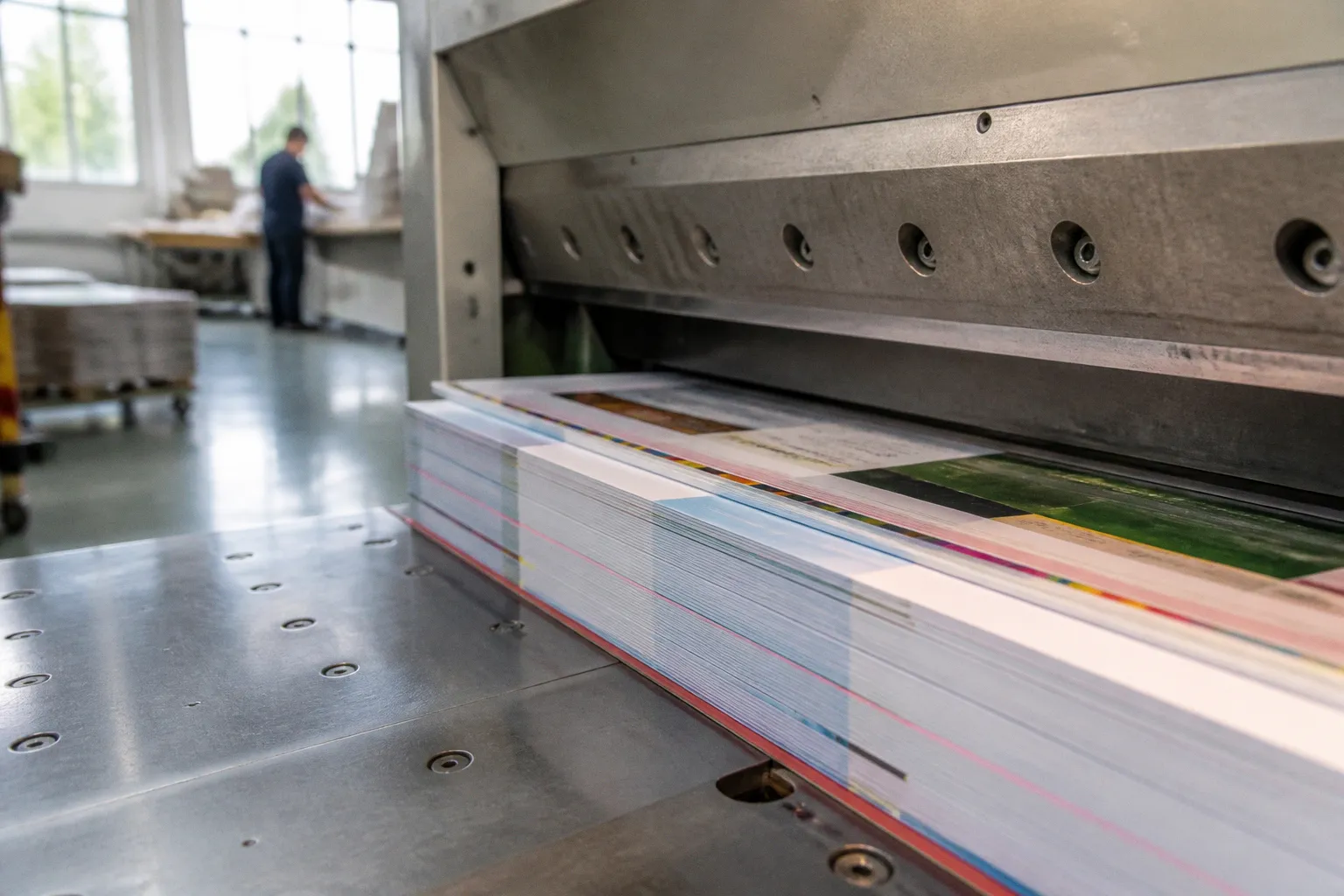
Cette zone existe parce qu'une feuille imprimée doit ensuite être massicotée. La coupe est précise, mais elle n'est pas théorique: les feuilles peuvent légèrement se décaler dans la pile, le papier peut bouger pendant le façonnage et la lame ne suit pas toujours exactement la même position sur toute une série. Si ton aplat s'arrête strictement au bord final de la page, le moindre écart peut laisser apparaître un filet blanc.
Le fond perdu ne modifie donc pas le format vendu ou remis au client. Une carte de visite reste au format prévu après la coupe. Le fond perdu ajoute simplement une réserve autour de ce format pour que les éléments qui vont jusqu'au bord soient bien couverts au moment du massicotage.
Quelle valeur choisir?
La valeur la plus courante est de 3 mm sur chaque côté. C'est le réglage généralement demandé pour les brochures, flyers, cartes de visite, dépliants et nombreux documents imprimés en offset ou en numérique. Mais ce n'est pas une loi universelle: le cahier des charges de l'imprimeur reste la référence.
On rencontre aussi d'autres demandes:
- 5 mm pour certains grands formats, documents comportant un façonnage particulier ou travaux pour lesquels l'imprimeur préfère disposer d'une réserve plus importante;
- 2 mm dans certains flux de production standardisés ou pour des petites séries, lorsque le prestataire le précise explicitement;
- une valeur différente pour des projets soumis à des contraintes de découpe, de pliage, de reliure ou de fabrication particulières.
Le bon réglage dépend donc du procédé d'impression et du façonnage. Pour un document courant, 3 mm constitue un point de départ raisonnable. Pour un packaging, une chemise à rabats, une couverture avec dos ou une pièce découpée, il faut suivre le gabarit fourni par le fabricant plutôt que reprendre automatiquement la valeur d'un précédent projet.
Le fond perdu n'est pas une marge de confort: c'est une tolérance de fabrication qui garantit que la couleur ira bien jusqu'au bord après la coupe.
Il faut distinguer deux usages. Un fond, une photo ou un bloc de couleur destiné à aller au bord doit entrer dans le fond perdu. Un texte, un logo ou un pictogramme important ne doit pas y être placé. Ces éléments doivent rester à l'intérieur de la page, avec une marge intérieure suffisante.
Configurer les marges de sécurité dès la création du document
Lorsque tu crées un nouveau document dans InDesign, la fenêtre Nouveau document propose les réglages de marges et de fond perdu. Dans les versions récentes, ces paramètres apparaissent dans la partie dédiée au Fond perdu et ligne-bloc. La ligne-bloc peut servir à des repères spécifiques, mais elle ne doit pas être confondue avec la marge de sécurité utilisée pour protéger les éléments importants.
Pour un document déjà créé, ouvre Fichier > Format de document. Tu peux alors modifier le format de page, les marges et le fond perdu sans repartir de zéro. Dans la section consacrée au fond perdu, active Appliquer uniformément si la même valeur doit être utilisée en haut, en bas, à gauche et à droite.
Prenons un document A4 de 210 × 297 mm avec un fond perdu de 3 mm. Le format final reste bien 210 × 297 mm. Les éléments qui touchent le bord doivent simplement être prolongés de 3 mm au-delà de chaque côté de la page. En revanche, un titre placé à seulement 1 mm du bord risque de paraître déséquilibré ou d'être trop proche de la coupe, même si le fond perdu est correctement réglé.
La marge intérieure, vraie marge de sécurité
La marge de sécurité est la zone intérieure qui protège les textes, logos, numéros de page et autres éléments sensibles. Elle se règle dans les Marges du document, pas en utilisant le fond perdu comme espace de respiration.
Une valeur de 3 à 5 mm à l'intérieur du format fini convient souvent à un document simple, mais elle doit être adaptée au projet. Une carte de visite très chargée n'a pas les mêmes contraintes qu'une affiche, une brochure reliée ou un document découpé. Pour une brochure agrafée, par exemple, la marge côté reliure peut devoir être plus généreuse afin que le texte ne paraisse pas coincé dans le pli ou dans les agrafes.
Le réglage des marges ne remplace pas une vérification visuelle. Les repères InDesign indiquent une limite de travail; ils ne savent pas si ton logo a besoin d'air, si un titre risque de basculer dans un pli ou si une photographie importante est trop proche d'une zone de découpe. La mise en page doit rester lisible et équilibrée une fois le document massicoté.
Le réglage rapide dans InDesign
Pour démarrer proprement un projet, la séquence est simple:
1. Ouvre Fichier > Nouveau > Document et saisis le format final, par exemple 210 × 297 mm pour un A4.
2. Dans la section Fond perdu et ligne-bloc, active Appliquer uniformément.
3. Saisis 3 mm dans le champ du fond perdu, sauf indication différente de l'imprimeur.
4. Dans la section Marges, définis une marge intérieure adaptée à la mise en page, par exemple entre 3 et 5 mm pour un document courant.
5. Valide avec Créer ou OK.
6. Fais dépasser les fonds et les images jusqu'au trait rouge, sans laisser de blanc entre le bord de la page et la limite du fond perdu.
Si le document existe déjà, la même logique s'applique depuis Fichier > Format de document. Le réglage du fond perdu peut être modifié après la mise en page, mais il faudra ensuite vérifier que les images et les aplats couvrent effectivement la nouvelle zone. Ajouter 3 mm dans la boîte de dialogue ne prolonge pas automatiquement une image qui s'arrête au bord de la page.
Vérifier ce qui déborde réellement
Le raccourci W permet de passer en mode Aperçu, à condition de ne pas être en train d'éditer un texte. Les repères, contours de blocs et traits de fond perdu disparaissent alors pour laisser voir la composition telle qu'elle apparaîtra sans les éléments d'interface.
C'est utile pour juger la mise en page, mais ce mode ne remplace pas le contrôle du débordement. Pour vérifier le fond perdu, repasse en mode normal et regarde chaque côté de la page:
- les aplats doivent dépasser le bord de page jusqu'au repère de fond perdu;
- les photos doivent être suffisamment agrandies pour couvrir cette zone;
- les objets qui doivent aller à la coupe ne doivent pas s'arrêter exactement sur le bord final;
- les textes et logos doivent rester dans les marges intérieures;
- un élément placé sur une double page doit être vérifié en tenant compte du pli ou de la reliure.
Les images sont un cas fréquent d'erreur. Un bloc image peut dépasser, mais son contenu recadré peut encore s'arrêter avant la limite. Sélectionne le bloc, vérifie le cadrage et assure-toi que la partie visible de l'image couvre bien le fond perdu. Un simple débordement du cadre ne suffit pas si le contenu est positionné trop loin à l'intérieur.
La manipulation indispensable pour inclure le fond perdu à l'exportation
Avoir réglé le fond perdu dans le document ne garantit pas que le PDF l'embarque. Le document InDesign connaît la zone supplémentaire, mais l'exportation PDF possède ses propres options. Il faut donc demander explicitement à InDesign d'inclure ce fond perdu dans le fichier final.
C'est une étape distincte de la création du document. Tu peux avoir un fichier parfaitement préparé, avec des images qui dépassent correctement, puis exporter un PDF limité au format de page. Dans ce cas, l'imprimeur ne recevra pas la zone extérieure nécessaire à la coupe.
Voici la procédure:
1. Va dans Fichier > Exporter. Le raccourci est Ctrl + E sous Windows ou Cmd + E sur macOS.
2. Choisis le format Adobe PDF (impression), puis clique sur Enregistrer.
3. Sélectionne le paramètre prédéfini demandé par l'imprimeur. PDF/X-4:2008 est souvent adapté à un flux d'impression moderne, mais la fiche technique du prestataire reste prioritaire.
4. Dans la colonne de gauche, ouvre l'onglet Repères et fonds perdus.
5. Coche Utiliser les paramètres de fond perdu du document.
6. Vérifie que les valeurs affichées correspondent bien au réglage prévu, par exemple 3 mm sur les quatre côtés.
7. Active les traits de coupe uniquement si l'imprimeur les demande ou si son flux les prévoit.
8. Clique sur Exporter.
Le réglage essentiel est donc Utiliser les paramètres de fond perdu du document. Il évite de recopier manuellement les valeurs dans la fenêtre d'exportation et limite les incohérences entre la mise en page et le PDF.
Le fond perdu configuré dans InDesign ne suffit pas: à l'export, il faut aussi inclure cette zone dans le PDF.
Faut-il ajouter les traits de coupe?
Les traits de coupe InDesign indiquent l'emplacement théorique du format fini. Ils sont imprimés dans la zone extérieure au document et servent de repères à certains flux de production. Ils ne remplacent jamais le fond perdu.
Un fichier peut contenir des traits de coupe tout en étant dépourvu de fond perdu. Dans ce cas, les repères indiquent où couper, mais ils ne créent aucune matière supplémentaire autour de la page. À l'inverse, un PDF peut inclure un fond perdu sans afficher de traits de coupe, selon les exigences du prestataire.
Évite d'ajouter toi-même des traits de coupe avec des lignes dessinées dans la mise en page. Utilise les options prévues par InDesign lorsque cela est demandé. Les repères manuels peuvent se retrouver au mauvais endroit, être exportés comme de simples éléments graphiques ou perturber le document si le format est modifié.
Il faut également faire attention à la case Tous les repères d'imprimante. Elle ajoute davantage d'informations — repères de montage, informations de page ou barres de couleur selon les réglages — qui ne sont pas forcément souhaitées dans un PDF destiné à l'impression. Dans le doute, suis la demande exacte de l'imprimeur au lieu de cocher toutes les options.
Contrôler le PDF après export
Un contrôle rapide dans Acrobat ou dans le logiciel de vérification fourni par l'imprimeur permet de repérer les erreurs les plus courantes. Le PDF doit être plus grand que le format fini lorsqu'un fond perdu est inclus. Pour un A4 avec 3 mm de fond perdu tout autour, la zone incluant le débordement correspond à 216 × 303 mm si l'on considère les deux côtés de chaque dimension.
Ce contrôle de format ne suffit pas à lui seul. Il faut aussi regarder le contenu:
- le fond coloré doit bien se prolonger au-delà des traits de coupe;
- aucune image ne doit présenter une bordure blanche inattendue;
- les textes ne doivent pas être trop proches du bord;
- les pages doivent être exportées dans le bon ordre;
- les doubles pages doivent respecter le montage demandé;
- les traits de coupe, s'ils sont présents, ne doivent pas empiéter sur le visuel final.
Quand le PDF est ouvert dans Acrobat, un affichage à 100 % aide à repérer les petits défauts d'alignement et les images insuffisamment prolongées. Un affichage réduit peut masquer une bande blanche très fine. Pour un contrôle plus technique, les propriétés du document ou un outil de prépresse peuvent permettre d'examiner les boîtes de page et le profil PDF utilisé.
Différences entre TrimBox et BleedBox pour un rendu professionnel
Un PDF destiné à l'impression contient plusieurs informations de format, même si elles ne sont pas visibles dans la page. Ces zones, appelées boîtes de page, servent aux logiciels de prépresse à comprendre la taille finale du document et l'étendue de son contenu.
Deux repères sont particulièrement importants pour le fond perdu:
- TrimBox: elle correspond au format fini, c'est-à-dire à la zone qui doit rester après la coupe. Pour un A4, elle correspond à 210 × 297 mm;
- BleedBox: elle inclut le format fini et la zone de fond perdu. Avec 3 mm de chaque côté sur un A4, elle s'étend jusqu'à 216 × 303 mm.
La TrimBox répond à la question: « Quel est le format final? » La BleedBox répond à une autre: « Jusqu'où le contenu peut-il dépasser pour absorber la tolérance de coupe? »
Cette distinction est gérée par le logiciel lors de l'exportation, à condition que le fond perdu soit bien inclus. Elle devient importante dès que le fichier passe dans un flux automatisé: le système de prépresse peut comparer la taille finie, la zone de débordement et la présence effective des éléments dans cette zone.
Ne pas confondre fond perdu et zone de sécurité
Une confusion revient souvent: la zone située à l'extérieur du format fini est prise pour une marge, alors qu'elle sert précisément à recevoir les éléments qui doivent être coupés. Le fond perdu est extérieur. La marge de sécurité est intérieure.
Pour une page de 210 × 297 mm avec 3 mm de fond perdu:
- le format fini est défini par la page et sa TrimBox;
- les fonds qui vont au bord se prolongent jusqu'à la BleedBox;
- les textes et logos restent à l'intérieur de la page, en retrait par rapport à ses bords;
- les traits de coupe, lorsqu'ils sont exportés, se placent autour du format fini.
Cette organisation est particulièrement importante pour les documents pliés. Le bord visible d'un panneau n'est pas toujours celui que l'on imagine dans le fichier à plat. Une marge suffisante doit être prévue autour des plis, des rabats et des zones de collage. Pour une brochure, la reliure peut aussi modifier la perception des marges: le côté intérieur demande parfois plus d'espace que les trois autres côtés.
Les documents de plusieurs formats
Si tu déclines une campagne en affiche, flyer et carte de visite, ne reprends pas forcément les mêmes réglages sans vérifier les fiches techniques. Le fond perdu de 3 mm est fréquent, mais les exigences peuvent varier selon le support, le mode d'impression et le façonnage.
Le plus propre consiste à conserver, pour chaque format, un document InDesign avec ses propres réglages de page, de marges et de fond perdu. Les noms de fichiers peuvent rappeler le format et la version d'exportation. Cela évite d'envoyer par erreur le PDF d'un flyer avec le fond perdu prévu pour une carte de visite ou de modifier un gabarit sans répercuter le changement dans les éléments de la mise en page.
Choisir le profil PDF/X-4 pour garantir l'intégrité des transparences
Le profil d'exportation définit la manière dont InDesign transforme le document en PDF. Pour un projet imprimé, ce choix ne doit pas être séparé du flux de l'imprimeur: son système de prépresse, son profil colorimétrique et ses éventuelles consignes peuvent imposer un paramètre précis.
Le format PDF/X-4:2008 est souvent privilégié dans les flux actuels parce qu'il autorise la conservation des transparences vivantes. Les ombres portées, les modes de fusion et les superpositions peuvent ainsi rester interprétables par le moteur de rendu, au lieu d'être aplatis avant l'export.
Cela ne signifie pas que tous les calques de travail InDesign seront conservés comme dans le fichier source. Le PDF n'est pas un document de mise en page complet. Le point important concerne surtout le traitement des transparences et la stabilité du rendu dans le flux d'impression.
PDF/X-1a ou PDF/X-4?
Le PDF/X-1a repose sur un flux plus ancien et plus restrictif. Il impose notamment un traitement des transparences par aplatissement et s'inscrit généralement dans une logique de conversion vers un espace CMJN défini par le flux. Il peut rester demandé par certains imprimeurs ou par des chaînes de production qui ont été configurées autour de ce standard.
Le PDF/X-4:2008 est plus souple sur les transparences et convient souvent aux documents comportant des effets graphiques complexes. Mais il ne faut pas transformer ce choix en réflexe automatique: un imprimeur qui demande du PDF/X-1a attend précisément ce format, et son exigence doit être respectée.
| Critère | PDF/X-1a | PDF/X-4:2008 |
|---|---|---|
| Transparences | Aplaties lors de la préparation du PDF | Conservées comme transparences vivantes |
| Gestion des effets | Peut nécessiter un contrôle de l'aplatissement | Plus adaptée aux ombres, modes de fusion et superpositions |
| Usage | Flux anciens ou consigne explicite de l'imprimeur | Flux modernes acceptant les transparences |
| Couleurs | Flux généralement orienté CMJN et tons directs selon le réglage | Gestion dépendante des profils et des conversions choisies |
| Choix final | À utiliser si le prestataire le demande | À utiliser si le flux du prestataire le permet |
Le profil PDF ne corrige pas une image mal préparée. Avant l'export, vérifie la résolution effective des images, leurs profils colorimétriques, les tons directs et les surimpressions. Une photographie placée à 72 ppp à sa taille finale risque de manquer de netteté; changer PDF/X-1a pour PDF/X-4 ne lui donnera pas de détails supplémentaires.
Les réglages couleur à ne pas laisser au hasard
Le document doit être cohérent avec la destination d'impression. Les images RVB ne sont pas nécessairement un problème en soi, mais leur conversion doit être maîtrisée. Selon le flux, l'imprimeur peut demander un profil CMJN précis, conserver certains éléments en RVB ou gérer la conversion au moment du traitement du PDF.
Les tons directs doivent également être identifiés. Une couleur Pantone utilisée volontairement ne se traite pas comme une couleur quadrichromique, et une nuance créée par erreur en ton direct peut produire une séparation supplémentaire. Là encore, le bon réglage dépend du cahier des charges.
Dans la fenêtre d'exportation, les rubriques Sortie, Gestion des couleurs et Conversion de la couleur méritent autant d'attention que l'onglet du fond perdu. Ne modifie pas ces options au hasard pour obtenir un PDF qui « pèse moins lourd » ou dont les couleurs semblent plus vives à l'écran. Le rendu du moniteur n'est pas une preuve de conformité à l'impression.
Un export sans erreur se vérifie en dehors d'InDesign
Avant d'envoyer le fichier, ouvre le PDF exporté, et non seulement le document InDesign. Les erreurs apparaissent parfois au moment de la génération: page manquante, objet masqué, image non incluse, transparence mal rendue ou fond perdu oublié dans les options.
Une vérification efficace suit le chemin réel du fichier:
1. Contrôle le format fini et le fond perdu dans les propriétés ou l'outil de prépresse.
2. Vérifie une page avec un aplat allant jusqu'au bord.
3. Agrandis l'affichage pour inspecter les images et les petits textes.
4. Contrôle les pages en vis-à-vis, les couvertures et les documents pliés.
5. Compare le PDF aux consignes de l'imprimeur: profil, traits de coupe, fonds perdus, ordre des pages et éventuels repères supplémentaires.
Le fond perdu InDesign, avec un réglage rapide au début du projet, reste facile à gérer tant que chaque étape conserve la même logique: format fini, marge intérieure, débordement extérieur, puis export avec les bons paramètres. Les erreurs apparaissent surtout lorsqu'un de ces éléments est traité séparément ou ajouté au dernier moment.
Le fond perdu n'est donc pas un détail à régler à la fin du projet. Il se définit dès la création du document, se contrôle dans la mise en page et se réactive explicitement au moment de l'export PDF. Pour un document courant, quelques millimètres de débordement et une marge intérieure bien pensée suffisent à sécuriser la coupe. Ensuite, le choix entre PDF/X-4 et PDF/X-1a doit suivre le flux de l'imprimeur, pas une habitude.
Le réflexe le plus fiable reste simple: avant d'envoyer le fichier, ouvre l'onglet Repères et fonds perdus, vérifie l'option Utiliser les paramètres de fond perdu du document, puis contrôle le PDF obtenu. Ce n'est pas une formalité décorative. C'est la dernière vérification qui relie ta mise en page à la réalité de la machine.