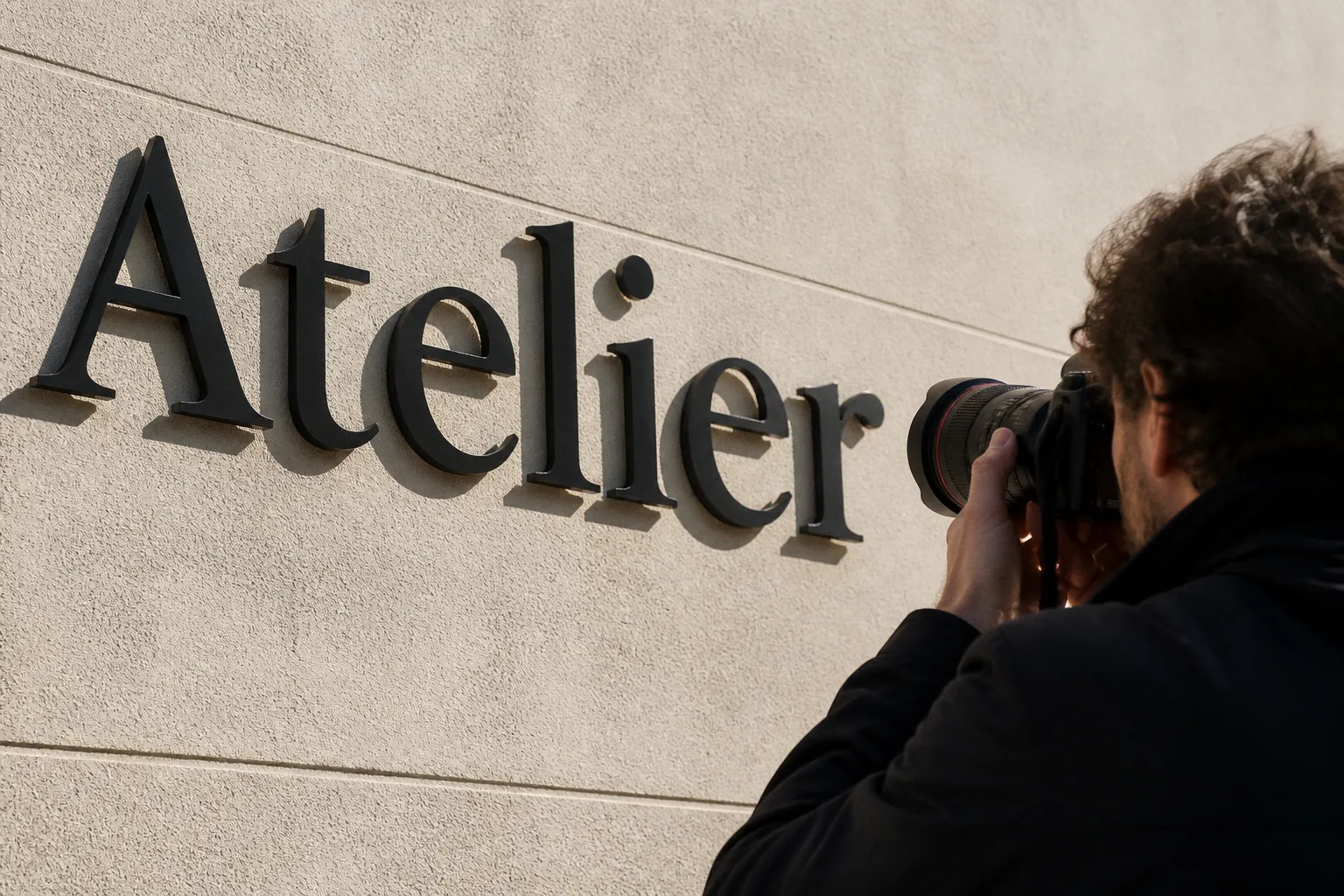
Identification de police sur image : la solution en un clic
Retrouver une typographie à partir d’une affiche, d’une capture d’écran ou d’un logo peut facilement transformer une recherche de trente secondes en une heure de navigation entre des catalogues interminables.
Identification de police sur image: la solution en un clic
On recadre l’image, on compare les lettres, on ouvre quinze onglets, puis on découvre que la police repérée n’est pas disponible dans la bonne graisse. Classique.
La bonne nouvelle, c’est qu’il existe aujourd’hui plusieurs méthodes rapides pour identifier une police sur une image. Les outils d’analyse d’image comme WhatTheFont et WhatFontIs s’appuient sur l’apprentissage profond, tandis qu’Adobe Illustrator propose directement la fonction Retype. Et si le texte est déjà présent sur un site web, une extension de navigateur peut afficher sa famille, sa taille et sa graisse en quelques secondes.
Le résultat n’est pas toujours parfait — une image floue ou une typographie très personnalisée peut brouiller les pistes — mais le gain de temps est réel. Voici le workflow le plus efficace pour trouver le nom d’une police d’écriture à partir d’une photo ou d’un visuel.
Analyse de police d’écriture: la marche à suivre
Pour analyser une police sur une image, commencez par isoler les caractères les plus représentatifs, puis soumettez-les à plusieurs outils de reconnaissance. L’objectif n’est pas seulement d’obtenir un nom, mais de déterminer si la proposition correspond réellement au dessin des lettres.
La démarche la plus fiable consiste à:
1. Choisir un échantillon lisible. Privilégiez un mot qui contient des formes variées, avec des minuscules, des capitales ou des chiffres si possible.
2. Préparer l’image. Recadrez la zone utile, redressez le texte et améliorez légèrement le contraste sans modifier la forme des caractères.
3. Lancer une recherche par image. Comparez les résultats de WhatTheFont, WhatFontIs ou d’un outil intégré à votre logiciel de création.
4. Vérifier les caractères distinctifs. Examinez notamment le « a », le « g », le « R », le « e », les chiffres et les terminaisons des traits.
5. Rechercher une alternative. Si aucune correspondance exacte ne convainc, utilisez les résultats comme point de départ pour trouver une famille proche.
Une détection de police d’écriture doit donc être considérée comme une analyse assistée, pas comme une preuve définitive. Les outils reconnaissent des motifs et classent des correspondances; ils ne savent pas toujours repérer une lettre redessinée, une déformation volontaire ou une combinaison inhabituelle de graisse et d’espacement.
Lorsque plusieurs résultats se ressemblent, ouvrez un aperçu avec votre propre texte. Cette comparaison permet de vérifier la largeur, la hauteur d’x, l’espacement et le comportement des lettres dans une ligne complète. C’est souvent plus révélateur qu’un simple aperçu alphabétique fourni par le service.
La puissance de l’apprentissage profond pour identifier une typographie
Les outils de reconnaissance typographique ne lisent pas une image comme le ferait un œil humain. Ils analysent la forme des caractères: la hauteur des lettres, les empattements, la largeur des jambages, la terminaison des courbes, l’ouverture des contreformes ou encore la forme du point sur le « i ».
À partir de ces indices, leur modèle compare l’échantillon avec d’immenses catalogues de polices. WhatTheFont, développé par MyFonts, s’appuie ainsi sur une base qui réunit plus de 230 000 à 300 000 polices. WhatFontIs va encore plus loin en indexant entre 820 000 et 1,2 million de références, avec jusqu’à 60 alternatives proposées pour une même recherche.
Il faut toutefois distinguer deux usages:
- retrouver exactement une police, lorsque les caractères sont suffisamment nets et que la typographie figure dans la base;
- identifier une famille proche, lorsque la police est personnalisée, modifiée ou absente du catalogue.
Dans la pratique, la seconde option est souvent la plus utile. Pour une maquette, une présentation ou une identité visuelle en cours d’exploration, trouver une alternative proche peut suffire. La structure générale du texte, le rythme des lettres et le contraste entre pleins et déliés sont parfois plus importants que le nom exact de la fonte.
Pourquoi la qualité de l’image change tout
Une intelligence artificielle, même bien entraînée, ne peut pas reconstruire proprement une lettre qui a été écrasée par une compression ou coupée par un recadrage. Les outils donnent de meilleurs résultats lorsque:
- le texte est parfaitement horizontal;
- les caractères sont suffisamment grands et bien contrastés;
- les lettres ne se touchent pas;
- l’image ne contient pas trop d’éléments décoratifs;
- plusieurs caractères distincts sont visibles;
- le texte est présenté sur une zone relativement uniforme.
WhatFontIs recommande notamment une hauteur d’au moins 100 pixels pour les lettres. Ce seuil peut sembler élevé pour une simple capture, mais il correspond à une réalité très concrète: à 40 pixels, un « e », un « c » et un « o » peuvent perdre une partie de leurs différences. À 100 pixels, les détails deviennent exploitables.
La meilleure recherche de police ne commence pas par le bon outil, mais par le bon recadrage.
Avant d’importer votre image, éliminez donc les marges inutiles, les photographies d’arrière-plan et les éléments qui n’apportent aucune information typographique. Si le texte est incliné, redressez-le. Si le contraste est faible, augmentez-le légèrement. Deux minutes de préparation peuvent éviter plusieurs essais infructueux.
WhatTheFont et WhatFontIs: deux approches, un même objectif
Pour une recherche de police d’écriture avec une image, WhatTheFont est souvent le premier réflexe. Son fonctionnement est très direct: on importe une image, le service détecte les zones de texte, puis il propose des correspondances. L’image importée peut atteindre 5 Mo, ce qui laisse une marge confortable pour travailler à partir d’une affiche ou d’une capture d’écran de bonne définition.
WhatFontIs adopte une approche plus large. Son catalogue comporte davantage de références et le service affiche de nombreuses alternatives. C’est particulièrement intéressant lorsque l’on cherche une police gratuite, une version open source ou un remplacement visuel d’une typographie commerciale.
| Outil | Point fort | Préparation recommandée | Résultat le plus utile |
|---|---|---|---|
| WhatTheFont | Interface simple et analyse rapide | Image nette, caractères latins lisibles | Nom probable d’une police connue |
| WhatFontIs | Très grand catalogue et nombreuses alternatives | Texte horizontal, lettres d’au moins 100 pixels | Correspondances et remplacements proches |
| Retype dans Illustrator | Analyse intégrée au logiciel de création | Image importée ou texte vectorisé | Police disponible dans Adobe Fonts |
| Font Squirrel Matcherator | Recherche de polices gratuites ou sous licence ouverte | Caractères isolés et contraste marqué | Alternatives libres et fonctions OpenType |
WhatTheFont est efficace pour obtenir une première piste. WhatFontIs est plus intéressant pour élargir la recherche et comparer plusieurs options. Les deux services fonctionnent surtout bien avec des caractères latins. Pour une écriture manuscrite complexe, un lettrage très retouché ou un alphabet non latin, il faudra considérer les propositions comme des hypothèses et non comme une identification définitive.
La méthode en cinq étapes
Pour éviter de relancer la recherche plusieurs fois sans comprendre ce qui bloque, utilisez une procédure stable:
1. Recadrez le texte au plus près.
Gardez deux ou trois mots lisibles, sans conserver toute l’affiche. Les logos, les illustrations et les textures perturbent souvent l’analyse.
2. Redressez l’image.
Un texte légèrement incliné peut suffire à réduire la qualité des correspondances. Une rotation rapide dans un logiciel d’image ou dans l’outil de recadrage règle généralement le problème.
3. Augmentez la lisibilité.
Le texte noir sur fond clair reste le cas le plus simple, mais une correction légère du contraste peut aider. Évitez les traitements trop agressifs: une lettre déformée donnera une mauvaise signature visuelle.
4. Testez plusieurs zones.
Si le visuel contient un titre et une légende, analysez-les séparément. Deux textes d’une même affiche peuvent utiliser des polices différentes, voire des variantes personnalisées.
5. Comparez les détails, pas seulement l’allure générale.
Observez le « a », le « g », le « R », le « 1 » et les chiffres. Ce sont souvent eux qui permettent de distinguer deux familles presque identiques.
Cette dernière étape est celle que les systèmes automatisés ne remplacent pas complètement. Une liste de résultats peut placer une police en tête parce que la silhouette globale correspond, alors qu’un caractère spécifique révèle immédiatement une différence. L’œil du designer reste le meilleur filtre final.
Comment lire les résultats sans perdre de temps
Le premier résultat n’est pas automatiquement le bon. Vérifiez au moins trois éléments:
- la forme des lettres minuscules;
- le niveau de contraste entre les traits fins et épais;
- la largeur générale des caractères.
Une police condensée peut sembler proche d’une police standard si l’image a été étirée. Une graisse semi-grasse peut être confondue avec une graisse normale lorsque le texte a été exporté en basse résolution. De même, une typographie peut avoir été modifiée manuellement: espacement resserré, lettres redessinées, extrémités coupées ou ligatures remplacées.
Pour cette raison, notez le nom de la famille, mais aussi le style proposé: normal, italique, gras, condensé ou étendu. C’est souvent la combinaison famille + graisse + largeur qui produit l’effet recherché, pas la famille seule.
Retype dans Adobe Illustrator: le raccourci natif des designers
Lorsque vous travaillez déjà dans Illustrator, inutile d’exporter votre visuel vers un service externe. L’outil Retype permet d’identifier une police à partir d’une image pixellisée ou d’un texte vectorisé, puis de rapprocher le résultat du catalogue Adobe Fonts.
C’est un avantage important dans un workflow de production: on peut passer de l’identification à l’essai typographique sans multiplier les téléchargements et les changements de fenêtre. Le catalogue Adobe Fonts réunit plus de 30 000 polices provenant de plus de 150 fonderies, accessibles avec un abonnement Creative Cloud.
Prise en main rapide de Retype
Le parcours est assez court:
1. Ouvrez l’image ou le document dans Illustrator.
Il peut s’agir d’une photographie, d’une capture d’écran ou d’un texte converti en contours.
2. Sélectionnez la zone de texte.
L’outil doit pouvoir distinguer les caractères. Si le visuel contient plusieurs blocs, commencez par le titre le plus lisible.
3. Lancez Retype depuis les fonctions de recherche de police.
Illustrator analyse les formes visibles et affiche des correspondances disponibles dans Adobe Fonts.
4. Comparez la police suggérée avec votre visuel.
Regardez les lettres particulières et vérifiez l’espacement. Une bonne correspondance de famille peut nécessiter un réglage de l’approche.
5. Appliquez la police à votre texte éditable.
Si votre texte était vectorisé, Retype sert surtout de pont entre l’image et une nouvelle version modifiable.
Le vrai gain ne se limite pas à l’identification. Retype raccourcit également la phase de test. Vous pouvez remplacer la police, modifier la taille, comparer plusieurs graisses et vérifier immédiatement si le rendu fonctionne dans votre composition.
Ce que Retype fait mieux — et moins bien
Retype est très pratique dans un environnement Adobe, mais son périmètre dépend du catalogue Adobe Fonts. Si la typographie originale provient d’une fonderie absente de ce catalogue, Illustrator peut proposer une alternative plutôt qu’une correspondance exacte.
À l’inverse, l’intégration est précieuse lorsqu’il faut reconstruire rapidement un visuel. Pour un ancien fichier dont le texte a été vectorisé, l’outil peut vous éviter une recherche manuelle fastidieuse. Il devient alors un véritable outil de récupération: on identifie, on remplace, on réédite.
Les mises à jour récentes de Retype ont renforcé cette logique de travail directement dans Illustrator. La fonction mérite donc une place dans les réflexes quotidiens, au même titre que la pipette ou les bibliothèques de styles.
Identifier une police directement sur un site web
La recherche est encore plus rapide lorsque le texte est déjà affiché dans un navigateur. Dans ce cas, il n’est pas nécessaire de faire une capture d’écran, de la recadrer et de l’envoyer vers un outil d’analyse. Une extension comme WhatFont ou Fonts Ninja peut afficher les informations typographiques au survol du texte.
Selon l’extension et le site consulté, vous pouvez obtenir:
- la famille de police utilisée;
- la taille du texte;
- la graisse;
- la couleur;
- la hauteur de ligne;
- parfois l’origine du fichier de police.
C’est un excellent outil de veille pour analyser un portfolio, une page éditoriale ou une boutique en ligne. En quelques clics, vous pouvez comprendre comment une interface combine sa police de titre, sa police de texte et ses variantes d’interface.
Le bon réflexe pour analyser une interface
Ne vous contentez pas de relever la police du titre. Passez également sur:
1. le paragraphe courant;
2. les boutons;
3. les menus;
4. les légendes;
5. les chiffres et les prix.
Une interface bien construite utilise rarement une seule configuration typographique. Elle peut employer une famille variable pour le texte courant et une autre pour les titres, avec plusieurs graisses adaptées aux niveaux de lecture.
Observez aussi la différence entre la police déclarée et la police réellement chargée. Un site peut prévoir plusieurs familles de secours si la première n’est pas disponible. L’extension permet généralement de voir le rendu actif dans votre navigateur, ce qui est beaucoup plus fiable qu’une simple lecture du code source.
Cette méthode ne sert pas uniquement à copier une référence. Elle aide à constituer une bibliothèque d’inspirations concrètes: une combinaison pour un site culturel, une autre pour une marque alimentaire, une troisième pour une interface mobile. En conservant les familles, les graisses et les tailles dans un tableau de veille, vous gagnez du temps lors de la prochaine phase de direction artistique.
Une extension typographique transforme chaque site intéressant en échantillon de recherche exploitable.
Quand l’image ne révèle pas la police exacte
Il arrive que les outils proposent une liste de résultats très éloignés du modèle. Ce n’est pas forcément un échec technique. La police peut avoir été:
- dessinée sur mesure pour une marque;
- modifiée à partir d’une famille existante;
- déformée par une perspective;
- compressée par une image en ligne;
- transformée en lettres vectorielles;
- utilisée avec des ligatures ou des fonctions OpenType particulières.
Dans ce cas, il faut changer d’objectif. Au lieu de chercher un nom précis, cherchez une structure visuelle. Est-ce une sans-serif géométrique? Une serif à contraste marqué? Une grotesque condensée? Une écriture manuscrite monolinéaire? Cette classification réduit immédiatement le champ.
Font Squirrel Matcherator est utile pour cette phase, notamment lorsqu’on souhaite trouver des options gratuites ou sous licence ouverte. Le service peut également prendre en charge certaines fonctions OpenType, ce qui aide à repérer des détails qui ne sont pas visibles dans une version standard de la police.
Construire une alternative proche
Une alternative convaincante repose généralement sur quatre paramètres:
- la largeur: une police trop large change la composition et les retours à la ligne;
- la hauteur d’x: elle modifie la présence du texte dans une interface ou une affiche;
- le contraste: il donne une impression plus éditoriale, plus technique ou plus institutionnelle;
- le dessin des caractères: les formes du « a », du « g », du « R » et des chiffres sont déterminantes.
Google Fonts constitue une base pratique pour tester des remplacements gratuits. En 2026, sa bibliothèque compte 1 934 familles, dont 546 polices variables. Cette dernière catégorie est particulièrement intéressante: une police variable permet de régler plus finement la graisse, la largeur ou d’autres axes, au lieu de choisir entre quelques fichiers figés.
Pour un projet web, cette souplesse peut alléger le nombre de fichiers chargés et simplifier les essais typographiques. Pour une identité visuelle, elle offre davantage de contrôle entre le logo, les titres, les légendes et les interfaces numériques.
Le point à ne pas oublier: la licence
Identifier une police ne signifie pas que vous pouvez l’utiliser immédiatement. Les outils de reconnaissance mélangent des polices gratuites, commerciales, propriétaires et parfois des familles dont les conditions d’utilisation varient selon le support.
Avant d’intégrer la typographie dans un projet client, vérifiez:
- si la licence autorise un usage commercial;
- si elle couvre le web, l’impression ou les applications;
- si le nombre de postes ou d’utilisateurs est limité;
- si la licence concerne uniquement la police ou aussi les fichiers modifiés;
- si une version gratuite est réellement complète.
Une police trouvée sur un site d’inspiration peut être disponible uniquement pour un usage personnel. Une autre peut autoriser l’impression, mais demander une licence spécifique pour l’intégration dans un site ou une application. Les plateformes de téléchargement ne présentent pas toujours ces nuances de manière très visible.
Le plus efficace est de séparer votre recherche en deux colonnes: référence visuelle et solution exploitable. Dans la première, vous notez la police identifiée ou supposée. Dans la seconde, vous ajoutez les options réellement disponibles pour le projet: Adobe Fonts, Google Fonts, licence commerciale ou alternative libre.
| Situation | Première piste | Décision de production |
|---|---|---|
| Police clairement identifiée dans Adobe Fonts | Retype et catalogue Adobe | Utiliser la famille dans Creative Cloud |
| Police commerciale absente de votre abonnement | WhatTheFont ou WhatFontIs | Vérifier le prix et les droits d’usage |
| Police inconnue mais style identifiable | Matcherator et Google Fonts | Choisir une alternative proche et documentée |
| Visuel de marque avec lettres personnalisées | Analyse manuelle des caractères | Recréer ou redessiner les formes nécessaires |
| Texte destiné au web | Extension de navigateur puis test local | Vérifier le chargement et les performances |
Cette organisation évite une erreur courante: tomber amoureux d’une référence impossible à déployer dans le budget ou le calendrier prévu. Une police proche, correctement licenciée et bien réglée donnera souvent un résultat plus professionnel qu’une copie approximative d’une typographie inaccessible.
Le workflow le plus rapide pour vos prochains projets
Pour intégrer l’identification de police dans votre quotidien sans transformer chaque recherche en mini-enquête, gardez ce parcours simple:
1. Capturez la meilleure source disponible.
Préférez le fichier original à une capture compressée. Pour une page web, utilisez directement l’extension de navigateur.
2. Nettoyez l’échantillon.
Recadrez, redressez et isolez un mot suffisamment long. Les suites de lettres variées sont plus informatives que trois caractères identiques.
3. Lancez WhatTheFont ou WhatFontIs.
Utilisez WhatTheFont pour une réponse rapide et WhatFontIs pour multiplier les alternatives.
4. Passez dans Illustrator si le projet est déjà ouvert.
Retype évite un détour et facilite le remplacement dans la maquette.
5. Comparez les caractères distinctifs.
Ne validez jamais une proposition sur sa seule silhouette générale.
6. Cherchez une alternative si nécessaire.
Utilisez Font Squirrel Matcherator ou Google Fonts selon les contraintes du projet.
7. Vérifiez les droits avant livraison.
Une identification réussie n’est que le début; la police doit ensuite être utilisable dans le bon contexte.
Cette routine devient très rapide une fois les outils installés et les bons réflexes acquis. Le plus long n’est plus de trouver une piste, mais de choisir celle qui tient réellement dans la composition, le budget et le système de marque.
Ce que cette méthode change dans un projet de design
La reconnaissance de police ne remplace pas le regard typographique. Elle enlève simplement la partie répétitive et peu créative de la recherche. Au lieu de feuilleter des centaines de catalogues, vous partez d’une sélection ciblée, puis vous vous concentrez sur les décisions qui comptent: hiérarchie, rythme, lisibilité, contraste et cohérence de marque.
C’est aussi un excellent outil de déconstruction. En analysant les polices d’un site ou d’une affiche, on comprend mieux pourquoi certaines associations fonctionnent. On repère une graisse utilisée uniquement pour les appels à l’action, une hauteur d’x choisie pour améliorer la lecture mobile, ou une police variable qui permet de moduler toute une interface sans multiplier les familles.
La recherche de police à partir d’une image devient donc un vrai accélérateur de workflow. WhatTheFont et WhatFontIs offrent une première réponse, Retype simplifie la reconstruction dans Illustrator, les extensions donnent accès aux choix typographiques du web et les catalogues gratuits permettent de transformer une inspiration en solution concrète.
La règle finale reste simple: utilisez l’automatisation pour ouvrir le chemin, puis reprenez la main pour valider le dessin, le rendu et la licence. C’est ce duo — détection rapide, jugement de designer — qui permet de passer d’une image repérée en ligne à une typographie réellement prête pour le projet.