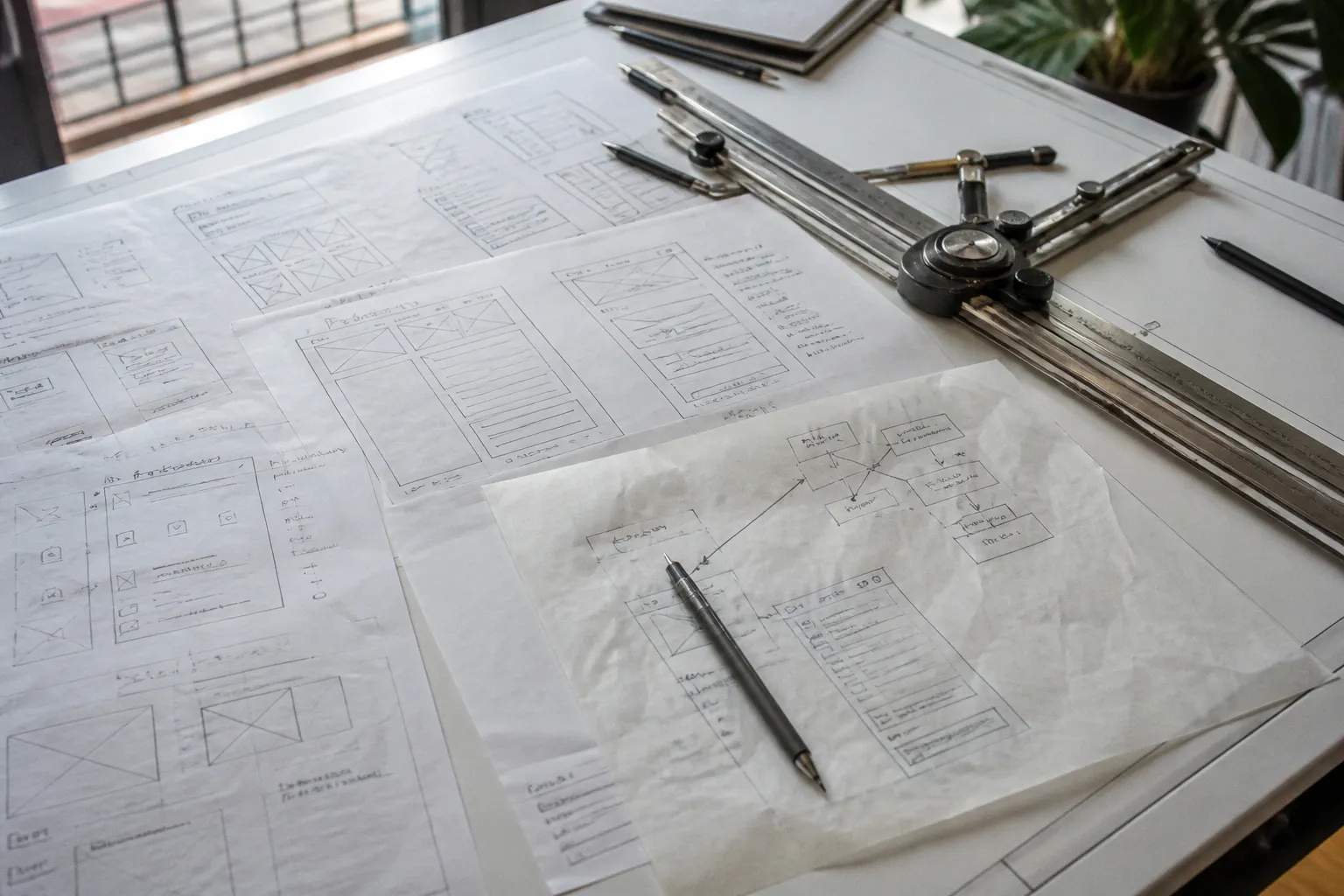
Logiciel de prototypage web : comment choisir le bon outil
Le mauvais logiciel de prototypage web ne vous fera pas forcément perdre une semaine.
Logiciel de prototypage web: comment choisir le bon outil
Il peut faire pire: vous faire croire que le projet avance alors que vous fabriquez une maquette impossible à maintenir, impossible à transmettre ou tellement éloignée du site final qu’elle devra être recommencée.
C’est un grand classique du freelance. On choisit un outil parce que tout le monde en parle, on importe une bibliothèque de composants, on ajoute trois animations jolies et, au moment de présenter le projet au client, on découvre que personne ne sait vraiment quoi faire du fichier. Le développeur ne retrouve pas les états. Le client demande une version mobile. Vous réalisez que le prototype ne simule rien de ce qui compte vraiment.
Le choix d’un logiciel de prototypage web pour designer freelance ne se résume donc pas à une bataille de logos. Figma, Framer, Penpot, Sketch, ProtoPie et Adobe XD ne répondent pas au même besoin. Certains servent surtout à concevoir et partager. D’autres permettent d’aller jusqu’à la publication. D’autres encore deviennent intéressants lorsque le prototype doit réagir à des données, des gestes ou des conditions précises.
Le bon choix dépend du niveau de réalisme nécessaire, du type de client et de votre manière de vendre vos prestations.
Le premier tri: de quelle interactivité parle-t-on vraiment?
Avant de comparer les logiciels, il faut arrêter de mélanger trois choses: la maquette, le prototype et le site.
Une maquette montre une interface. Elle permet de vérifier la composition, les couleurs, la hiérarchie des contenus et la direction artistique. Un prototype ajoute des liens et des comportements simulés: cliquer sur un bouton ouvre une page, un menu apparaît, une transition se déclenche. Un site fonctionnel, lui, doit gérer du contenu réel, un hébergement, un système de gestion, des formulaires, de la performance, de l’accessibilité et parfois un compte utilisateur.
Un prototype peut très bien simuler un parcours sans produire une seule ligne de code exploitable en production. Ce n’est pas un défaut. C’est simplement son rôle.
Le problème commence lorsque le designer promet implicitement au client que « tout est déjà fait » parce que le prototype ressemble à un site. Cette confusion crée des devis mal cadrés, des délais impossibles et des réunions où chacun ne parle pas du même livrable.
Pour choisir son outil de prototypage, partez de ces questions:
- Le client doit-il seulement valider une direction visuelle ou tester un parcours complet?
- Le prototype sera-t-il présenté à distance, commenté à plusieurs et modifié par une équipe?
- Faut-il simuler des états comme le survol, la pression, la validation d’un formulaire ou l’ajout au panier?
- La maquette doit-elle devenir un site publiable sans passer immédiatement par un développeur?
- Le projet doit-il fonctionner sur plusieurs tailles d’écran?
- Le fichier sera-t-il transmis à une équipe qui utilise déjà un outil précis?
- Votre prestation comprend-elle la conception uniquement, ou aussi la réalisation et la mise en ligne?
Cette dernière question touche directement à la rentabilité. Un outil plus puissant n’est pas automatiquement un outil plus rentable. S’il vous faut trois jours pour construire un prototype que le client ne regardera que cinq minutes, vous n’avez pas acheté de la précision. Vous avez acheté une marge qui fond.
Un prototype n’est pas une décoration animée. C’est un outil de décision: chaque interaction doit servir une question précise.
Figma: le choix polyvalent, à condition de ne pas en faire une religion
Figma reste souvent le point de départ le plus simple pour un freelance qui travaille sur des interfaces web. Il permet de concevoir les écrans, de créer des parcours interactifs et de partager le prototype pour recueillir des retours. Pour une mission classique de site vitrine, de page de vente ou de produit numérique, cette polyvalence évite de changer d’environnement à chaque étape.
Son intérêt ne tient pas seulement au fait qu’il est populaire. Le système de composants permet de construire une interface cohérente et de réutiliser les mêmes éléments dans plusieurs écrans. Un bouton, une carte, un champ de formulaire ou une barre de navigation peuvent être décliné en plusieurs variantes.
Les composants interactifs vont plus loin. Ils permettent de relier les états d’un même composant — par exemple par défaut, survolé et pressé — sans recréer manuellement chaque connexion entre les écrans. Pour un prototype de site, cela évite le bricolage habituel où une dizaine de boutons presque identiques finissent par avoir des comportements différents.
Ce détail compte davantage qu’une animation spectaculaire. Une interface crédible se reconnaît souvent à la cohérence de ses petits états: le bouton réagit, le menu se ferme correctement, le champ affiche une erreur, l’élément sélectionné reste identifiable.
Les variables: utiles quand le prototype doit raconter une histoire
Figma permet aussi d’utiliser des variables de type texte, nombre, couleur ou booléen. Elles peuvent modifier dynamiquement le contenu, les dimensions, la visibilité ou l’état d’un élément dans un prototype.
Concrètement, vous pouvez simuler:
- un compteur qui évolue;
- un bouton qui change d’état après une action;
- une sélection de couleur;
- l’apparition conditionnelle d’un bloc;
- une interface qui affiche plusieurs scénarios sans dupliquer tout le fichier;
- une valeur saisie dans un parcours de formulaire.
C’est très pratique pour tester une logique produit avec un client ou une équipe. Mais il ne faut pas transformer chaque page vitrine en simulateur de centrale nucléaire. Pour une présentation commerciale, trois états bien choisis valent mieux qu’un système complexe que personne ne comprend.
Les fonctions avancées de prototypage, notamment les variables, les expressions et certaines logiques conditionnelles, dépendent du forfait utilisé. Il faut donc vérifier les conditions actuelles de votre abonnement avant de promettre une fonctionnalité dans un devis. Les offres évoluent. Les limites aussi. Et le client ne paiera pas votre découverte tardive.
Quand Figma est un choix solide
Figma convient particulièrement lorsque:
- vous travaillez avec plusieurs intervenants;
- les retours doivent être centralisés sur les écrans;
- le client veut consulter le prototype depuis un navigateur;
- vous livrez des maquettes de sites ou d’applications;
- vous devez construire un système de composants réutilisable;
- le développeur attend un fichier structuré et lisible;
- vous voulez rester dans un environnement unique pour la conception et le prototypage.
Il est moins pertinent si votre objectif principal est de publier directement un site ou de créer des interactions très poussées liées à des gestes, des données et des scénarios complexes. Dans ce cas, d’autres outils prennent le relais.
Framer: quand la maquette commence à devenir un site
Framer occupe une place différente. Il réunit la conception visuelle, les composants interactifs, les points de rupture pour les différentes tailles d’écran, l’animation et la publication de sites web.
Pour un freelance qui vend à la fois du design et de la réalisation, cette continuité peut changer le modèle économique. Vous ne livrez plus seulement un fichier à valider avant une intégration future. Vous pouvez concevoir une page, la rendre responsive, l’animer et la publier dans le même environnement.
Attention toutefois au raccourci « sans code donc sans contrainte ». Une publication directe ne supprime pas les problèmes de contenu, de référencement, de performance, de maintenance ou d’intégration. Elle les déplace. Il faut toujours cadrer ce que le client achète: une page publiée, un site administrable, une expérience visuelle, une architecture de contenu ou un produit réellement évolutif.
Framer est particulièrement intéressant pour:
- les sites vitrines à forte dimension visuelle;
- les portfolios;
- les pages de lancement;
- les sites de studios et de marques créatives;
- les projets où les animations participent à l’identité;
- les missions où le designer assure aussi la mise en ligne.
Ses fonctions d’intelligence artificielle peuvent aider à générer ou modifier des interfaces. Cela peut accélérer une exploration ou débloquer une première structure. Cela ne garantit ni une bonne hiérarchie visuelle, ni une expérience accessible, ni une réponse pertinente au besoin du client. L’outil produit une proposition. Le jugement reste facturé à votre nom.
Framer ou Figma pour un site vitrine?
La différence se joue surtout dans le livrable final.
| Besoin du projet | Figma | Framer |
|---|---|---|
| Concevoir plusieurs pistes visuelles | Très adapté | Adapté, mais plus orienté vers un résultat publiable |
| Faire valider une arborescence | Très pratique grâce au partage et aux commentaires | Possible, mais moins central dans son intérêt |
| Créer des composants réutilisables | Très solide | Solide, avec une logique tournée vers le site |
| Tester des parcours de navigation | Oui, avec des prototypes interactifs | Oui, avec une approche plus proche du site final |
| Gérer le responsive | À simuler dans la conception | Intégré à la construction du site |
| Publier directement | Non, pas comme un site fonctionnel complet | Oui, selon le projet et la configuration |
| Transmettre à un développeur | Naturel pour un handoff de design | Moins pertinent si le projet doit être repris dans une autre chaîne technique |
| Vendre une prestation design plus mise en ligne | Nécessite souvent un outil ou une étape supplémentaire | Plus cohérent dans un même flux de travail |
Le choix n’est donc pas « lequel est le meilleur? ». La vraie question est: voulez-vous livrer une décision de design ou un site en ligne?
Ce ne sont pas les mêmes devis. Pas les mêmes responsabilités non plus.
Penpot: une alternative crédible lorsque la maîtrise de l’outil compte
Penpot attire les équipes et les indépendants qui cherchent une approche open source et une plus grande maîtrise de leur environnement. La plateforme permet de relier des tableaux servant d’écrans, de créer des interactions de navigation, des superpositions, des animations et plusieurs flux. Elle propose également des sorties CSS, SVG et HTML.
Pour un freelance, l’intérêt n’est pas seulement idéologique. Le choix d’un outil peut être lié à la politique informatique d’un client, à ses exigences de propriété des fichiers ou à son souhait de limiter sa dépendance à une plateforme commerciale. Dans certains projets, ce sujet arrive tard — généralement après que vous avez construit tout le système de design ailleurs. Mauvais moment pour découvrir que le client ne veut pas de cet écosystème.
Penpot mérite aussi un regard attentif pour les projets où la relation entre design et développement doit être particulièrement lisible. Les sorties orientées vers le web peuvent faciliter certaines discussions avec une équipe technique. Elles ne remplacent pas pour autant une intégration sérieuse. Un export n’est pas une architecture front-end. Une valeur CSS copiée dans un fichier ne fait pas automatiquement un site maintenable.
Ce que Penpot change dans le travail quotidien
L’approche open source peut être un avantage pour:
- des équipes qui veulent héberger ou contrôler davantage leurs outils;
- des projets sensibles aux questions de dépendance technologique;
- des designers qui souhaitent travailler avec des formats plus proches du web;
- des organisations qui recherchent une alternative à Figma;
- des collaborations où la transparence de l’outil est une vraie contrainte, pas un argument de présentation.
Penpot n’a pas besoin d’être présenté comme le sauveur des designers indépendants. Ce genre de promesse finit toujours par agacer quelqu’un — souvent celui qui doit ouvrir le fichier à 23 h 47. Il faut simplement le considérer comme une solution sérieuse dans un contexte précis.
Le coût d’un outil ne se mesure d’ailleurs pas uniquement à son abonnement. Il faut aussi compter le temps de formation, la compatibilité avec les habitudes du client, la facilité de transmission et le risque de devoir refaire le travail dans un autre environnement.
Sketch: rapide, précis, mais lié à un écosystème
Sketch conserve une logique très efficace pour concevoir et prototyper des interfaces, notamment dans l’écosystème Apple. Ses fonctions de prototypage comprennent les liens entre écrans, les zones interactives, les superpositions, les déclencheurs au clic, au survol, à la pression ou au basculement. Il est également possible de gérer le défilement et de maintenir certains éléments fixes pendant celui-ci.
Les superpositions sont particulièrement utiles pour simuler un menu, une fenêtre modale, une notification ou une liste déroulante. Elles peuvent être positionnées par rapport à la fenêtre ou à l’élément déclencheur, avec un arrière-plan, un flou et une fermeture au clic extérieur.
Ce sont des fonctions très concrètes. Elles répondent à des comportements que les clients comprennent immédiatement: « quand je clique ici, que se passe-t-il? » Pas besoin de vendre de la magie. Il suffit de montrer le bon scénario.
Sketch peut être un bon choix si vous travaillez dans une équipe déjà équipée, si vous êtes à l’aise sur Mac et si le partage de fichiers s’inscrit dans un environnement maîtrisé. Il devient moins naturel lorsqu’il faut collaborer avec des profils qui ne connaissent pas l’outil ou réunir des intervenants répartis sur plusieurs systèmes.
Le meilleur outil de maquettage d’interface n’est pas celui qui possède le plus de fonctions dans sa page de présentation. C’est celui qui réduit les frictions de votre mission. Si chaque export nécessite une explication et si chaque commentaire arrive par courriel, messagerie et capture d’écran annotée, la sophistication du logiciel ne vous sauvera pas.
ProtoPie: lorsque le prototype doit réagir, pas seulement naviguer
ProtoPie devient intéressant dès que les interactions dépassent le simple enchaînement d’écrans. L’outil prend en charge des variables de type texte, nombre et couleur, ainsi que des conditions et des formules. Il peut servir à créer des curseurs, des validations de champs, des paniers ou des animations liées au défilement.
C’est le type d’outil à sortir lorsque vous devez convaincre sur un comportement difficile à expliquer avec une maquette statique. Un configurateur de produit, un parcours d’achat, une interaction mobile ou une animation liée au geste peuvent nécessiter ce niveau de précision.
ProtoPie permet de définir des variables disponibles pour toutes les scènes ou limitées à une seule scène. Cette distinction aide à organiser les prototypes qui contiennent plusieurs scénarios. Encore faut-il les organiser. Un prototype complexe sans nomenclature claire devient vite un plat de spaghettis interactif: impressionnant au premier regard, pénible à modifier.
La méthode pour ne pas surprototyper
Avant de construire une interaction avancée, écrivez la question à laquelle elle doit répondre.
Par exemple:
1. Le client doit-il comprendre l’effet d’un geste de balayage?
2. L’équipe produit doit-elle valider le comportement d’un formulaire?
3. Faut-il tester la relation entre une valeur saisie et le prix affiché?
4. Le développeur doit-il observer une séquence d’animation précise?
5. Le prototype sera-t-il utilisé pour une étude auprès de personnes réelles?
Si la réponse est non à toutes ces questions, une interaction simple suffira probablement. Ne fabriquez pas un prototype de démonstration pour compenser un manque de cadrage. Cela ne rend pas le projet plus professionnel. Cela rend le fichier plus fragile.
Plus un prototype est réaliste, plus il faut expliquer ce qu’il ne fait pas. Sinon, le client confond simulation et engagement de production.
ProtoPie est donc puissant dans les missions où l’interaction est le sujet. Pour une page de présentation classique, son niveau de détail peut devenir disproportionné. Vous risquez de consacrer du temps à reproduire des comportements qui seront finalement réécrits par le développeur ou simplifiés par le budget.
L’accessibilité commence dans la maquette, mais ne s’y termine pas
L’accessibilité n’est pas un contrôle à ajouter la veille de la mise en ligne. Une interface peut être parfaitement alignée, élégante et inutilisable pour une partie de son public. Le prototype est le premier endroit où les erreurs deviennent visibles — à condition de les chercher.
Les recommandations WCAG 2.2 fixent, au niveau AA, un contraste minimal de 4,5:1 pour le texte courant et de 3:1 pour les grands textes. Ces seuils ne concernent pas uniquement le choix d’une couleur principale. Il faut aussi regarder les textes secondaires, les boutons désactivés, les messages d’erreur, les liens, les états au survol et les éléments placés sur des images.
Un logo bénéficie d’un traitement particulier dans certains critères de contraste, mais cette exception ne transforme pas le reste de l’interface en zone libre. Le texte d’un bouton n’est pas un logo parce que sa couleur ne passe pas le test.
Dans votre fichier de conception, prévoyez au minimum:
- une couleur de texte principale testée sur les fonds réellement utilisés;
- un état visible pour la sélection et la navigation au clavier;
- une différence claire entre un champ vide, actif, invalide et validé;
- des messages d’erreur qui ne reposent pas uniquement sur la couleur;
- des tailles de texte cohérentes avec le contenu, pas seulement avec la capture présentée au client;
- des composants testés sur fond clair et fond sombre si le projet prévoit les deux modes;
- une hiérarchie de titres compréhensible, même lorsque les styles sont retirés.
Il faut également rester honnête sur la portée du prototype. Vérifier le contraste dans un outil de design ne prouve pas que le produit final sera conforme. Le développement peut modifier les couleurs, les tailles, les états ou le comportement au clavier. L’accessibilité doit être vérifiée dans le site développé, avec son contenu réel et son contexte d’utilisation.
Le logiciel aide. Le processus décide.
Adobe XD: le fichier existe encore, mais l’avenir n’est plus là
Adobe XD est aujourd’hui en mode maintenance. Adobe indique ne plus investir dans son développement continu ni publier de nouvelles fonctionnalités, tout en continuant à corriger les problèmes et à traiter les besoins de sécurité ou de confidentialité.
Ce statut change la manière de le considérer dans un flux de travail freelance. Si vous avez des fichiers historiques, des clients équipés ou une bibliothèque existante, continuer à les ouvrir peut être parfaitement rationnel. Vous n’avez pas besoin de migrer dans la panique chaque projet terminé depuis trois ans.
En revanche, choisir Adobe XD comme nouvel outil stratégique pour vos prochaines missions mérite une vraie discussion. Un logiciel de conception n’est pas seulement une interface que vous utilisez aujourd’hui. C’est aussi un environnement de collaboration, de transmission, de mise à jour et de reprise par d’autres personnes.
Avant d’accepter une mission sur un ancien fichier XD, demandez:
- qui doit modifier le document après la livraison;
- si le client dispose encore d’un accès adapté;
- si les bibliothèques et composants peuvent être maintenus;
- si le développeur travaille déjà dans cet environnement;
- si une migration vers un autre outil est prévue;
- qui facture le temps de nettoyage, d’export ou de reconstruction.
Cette dernière ligne est souvent oubliée. Migrer un fichier n’est pas toujours une simple importation. Les composants, les styles, les interactions et les contraintes responsives peuvent demander une reprise manuelle. Si le client veut « juste récupérer le fichier dans Figma », ne répondez pas oui avant d’avoir ouvert le fichier et évalué son état.
Un devis de migration n’est pas une punition. C’est la traduction financière d’un travail réel.
Comparatif des logiciels selon le flux de travail freelance
Voici une lecture pratique, sans couronner un champion universel:
| Outil | Point fort | Type de projet adapté | Limite à anticiper |
|---|---|---|---|
| Figma | Conception, prototypage et collaboration dans un même espace | Sites, applications, systèmes de composants, missions avec retours fréquents | Les fonctions avancées peuvent dépendre du forfait; le prototype ne remplace pas le site |
| Framer | Passage de la conception à la publication web | Sites vitrines, portfolios, pages de lancement, projets très visuels | La publication ne supprime pas les enjeux techniques et de maintenance |
| Penpot | Approche open source et sorties orientées web | Équipes sensibles à la maîtrise des outils et à la collaboration design-développement | Vérifier la compatibilité exacte avec l’environnement technique du client |
| Sketch | Prototypage rapide et précis, notamment sur Mac | Équipes déjà équipées, projets d’interface structurés | Écosystème moins universel selon les profils et les systèmes utilisés |
| ProtoPie | Interactions dynamiques, variables et logique conditionnelle | Parcours complexes, gestes, validations, démonstrations produit | Temps de construction plus élevé; risque de surprototypage |
| Adobe XD | Continuité sur des fichiers existants | Maintenance de projets historiques | Mode maintenance, sans nouvelles fonctions régulières |
Ce tableau ne remplace pas un test sur votre propre projet. Il sert à éviter le réflexe le plus coûteux: choisir l’outil dont on a entendu le plus de bien sans regarder le livrable vendu.
Comment choisir sans perdre deux jours dans les essais
Votre décision peut tenir en une heure si vous la ramenez à un cas concret. Prenez un écran du projet à venir et construisez le même scénario dans deux outils maximum. Pas une copie décorative. Un vrai scénario: ouverture du menu, passage mobile, état d’erreur, validation d’une action ou changement de contenu.
Puis mesurez ce qui vous intéresse vraiment:
- combien de temps faut-il pour obtenir un prototype montrable;
- combien de manipulations sont nécessaires pour modifier un composant;
- le client comprend-il le parcours sans votre commentaire oral;
- le fichier reste-t-il lisible après une modification;
- pouvez-vous produire une version mobile sans refaire toute la structure;
- les états importants sont-ils visibles et transmissibles;
- le développeur peut-il retrouver les dimensions, styles et comportements;
- votre devis couvre-t-il le temps de préparation et de livraison.
Ne comparez pas uniquement la vitesse du premier écran. Le vrai coût apparaît au dixième retour client, lorsqu’il faut modifier le bouton partout, changer la logique d’un menu ou réorganiser la version mobile.
Le script de cadrage à utiliser avec le client
Vous pouvez dire quelque chose comme:
« Je vais utiliser un outil adapté au niveau de validation attendu. Pour cette phase, le prototype simulera les parcours et les états principaux. Il ne constitue pas encore le site fonctionnel et ne comprend pas l’intégration technique, le contenu final ni les tests de production. »
C’est clair. Ce n’est pas agressif. Et cela évite que le client considère chaque élément cliquable comme une promesse de fonctionnement définitif.
Si le client demande ensuite une version publiable, vous avez deux options propres:
1. proposer une nouvelle phase avec son propre devis;
2. expliquer que la publication nécessite un outil, une intégration et des tests différents.
Ne transformez pas une demande de réalisation en « petit ajustement ». Le fameux petit ajustement est souvent un deuxième métier déguisé.
Mon choix selon les scénarios les plus fréquents
Pour un site vitrine conçu puis transmis à un développeur, Figma reste généralement le choix le plus pratique. Vous pouvez structurer les composants, partager le prototype et documenter les états sans imposer un nouvel outil à toute l’équipe.
Pour un site que vous concevez et publiez vous-même, Framer devient plus cohérent. Vous réduisez les ruptures entre design et mise en ligne, à condition de vendre correctement la maintenance, les contenus et les limites de la solution.
Pour une organisation qui veut une alternative open source, Penpot mérite un essai réel sur un projet pilote. Ne le choisissez pas seulement pour le mot « ouvert ». Vérifiez la collaboration, les exports et la reprise du travail par les personnes concernées.
Pour un environnement Apple déjà structuré autour de Sketch, rester sur Sketch peut être le choix le plus rationnel. Changer d’outil juste pour suivre une tendance n’améliore pas automatiquement votre production.
Pour une interaction complexe, ProtoPie peut faire gagner une qualité de démonstration qu’un prototype standard ne permet pas d’obtenir. Mais son temps de fabrication doit apparaître dans le devis. La précision a un prix, même lorsqu’elle est invisible dans la facture finale.
Quant à Adobe XD, traitez-le comme un environnement historique à maintenir ou à migrer, pas comme le pari le plus évident pour construire votre prochain système de design.
Le bon outil est celui qui protège votre marge
Un logiciel de prototypage web doit vous aider à prendre de meilleures décisions, à réduire les incompréhensions et à transmettre un travail exploitable. S’il ajoute des manipulations, des exports confus et des promesses difficiles à tenir, il devient une charge, même s’il est techniquement impressionnant.
Dans votre prochain projet, ne commencez pas par demander quel outil est à la mode. Commencez par écrire ce que le client doit valider, ce que le développeur doit comprendre et ce que vous devez livrer pour être payé correctement.
Figma sera souvent le choix polyvalent. Framer sera plus pertinent si la publication fait partie de votre prestation. Penpot répondra à des contraintes de maîtrise et d’ouverture. Sketch restera efficace dans son écosystème. ProtoPie prendra l’avantage lorsque l’interaction devient le cœur du projet. Adobe XD, lui, demande surtout de regarder la réalité en face: la maintenance n’est pas une feuille de route.
Le bon logiciel n’est donc pas celui qui vous donne le plus de boutons. C’est celui qui vous permet de dire précisément ce que vous livrez, dans quel délai, avec quelles limites — et de ne pas offrir gratuitement la moitié du projet à la première retouche envoyée à 23 h.