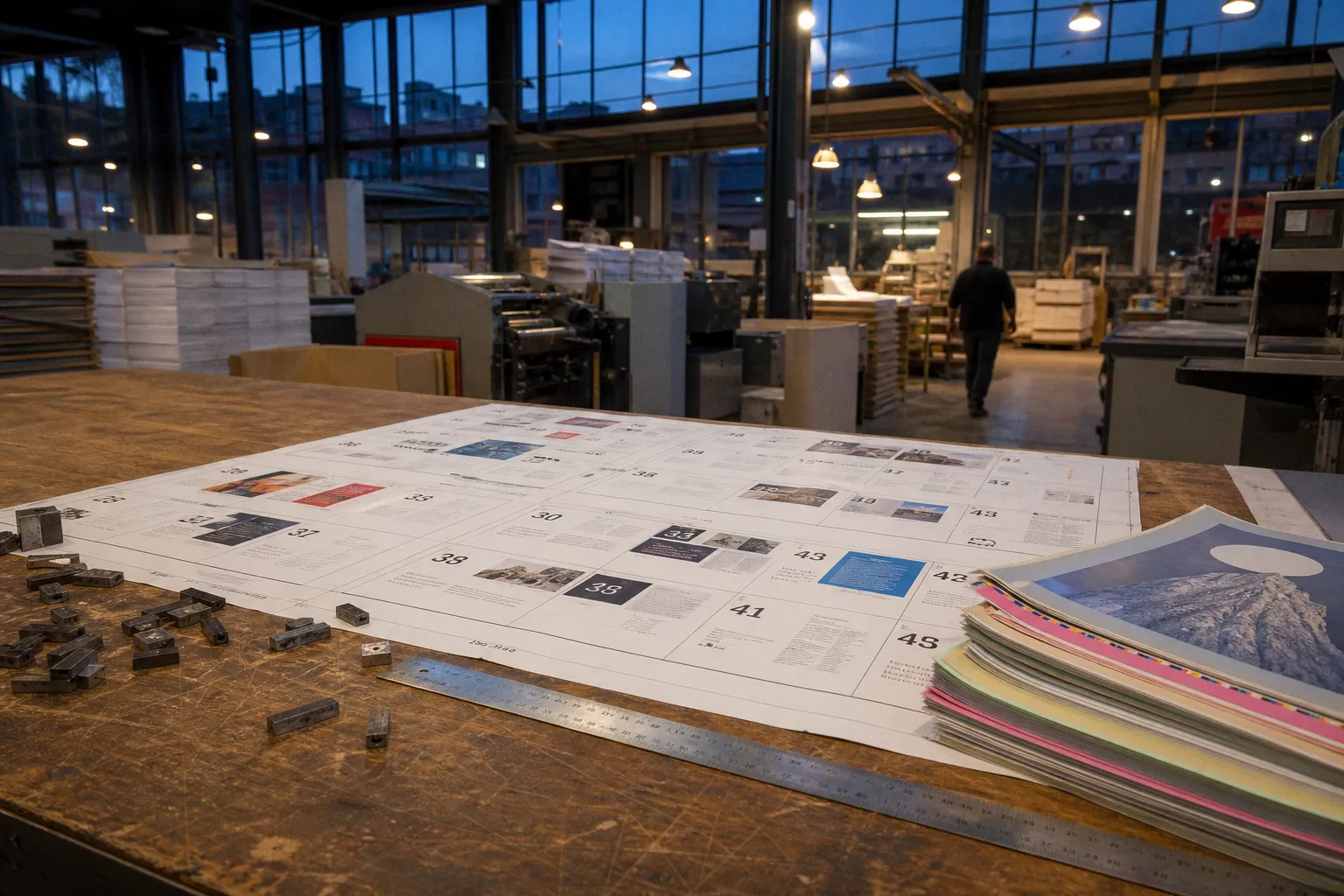
Mise en page éditoriale : du chemin de fer à l'impression
Une mise en page magazine peut sembler parfaitement maîtrisée à l’écran et révéler, une fois imprimée, des problèmes très concrets: article qui tombe sur un mauvais vis-à-vis, couverture mal…
Mise en page éditoriale: du chemin de fer à l'impression
Une mise en page magazine peut sembler parfaitement maîtrisée à l’écran et révéler, une fois imprimée, des problèmes très concrets: article qui tombe sur un mauvais vis-à-vis, couverture mal positionnée, texte trop proche de la coupe, liseré blanc autour d’une photo pleine page. Ce ne sont pas de petits détails graphiques. Ce sont les signes d’un fichier qui n’a pas été pensé jusqu’au bout de la chaîne d’impression.
La bonne méthode consiste à traiter la mise en page magazine comme un projet éditorial et technique à la fois. Avant de choisir une typographie ou d’ajuster une image, il faut construire l’architecture de la publication. Puis verrouiller la pagination, la grille, les marges et l’export. Voici les étapes de création qui évitent les retours en arrière coûteux et les corrections de dernière minute.
Le chemin de fer: l’architecture invisible de votre publication
Le chemin de fer est la première vue d’ensemble d’un magazine. Il représente toutes les pages, dans leur ordre, de la première à la quatrième de couverture. En quelques minutes, il permet de comprendre ce que la maquette détaillée ne montre pas toujours: le rythme global, les enchaînements, les doubles pages fortes et les zones qui risquent de déséquilibrer l’édition.
On peut le construire très simplement au début du projet. Une suite de cases numérotées suffit, avec quelques indications:
- couverture et quatrième de couverture;
- sommaire et pages d’ouverture;
- articles principaux;
- portfolios ou séries d’images;
- publicités et pages partenaires;
- pages de respiration;
- conclusion, crédits et informations pratiques.
L’objectif n’est pas encore de dessiner chaque page. Le chemin de fer sert à décider où va chaque contenu et comment il dialogue avec les autres. Une série photographique placée sur deux pages n’a pas le même impact qu’une image isolée au milieu d’un article dense. Un sommaire trop long peut repousser le premier contenu éditorial. Une publicité en fin de dossier peut créer une rupture désagréable si elle arrive sans transition.
Une lecture page par page, mais aussi par vis-à-vis
Dans un magazine, les pages ne se lisent pas uniquement dans l’ordre numérique. Elles se répondent par doubles pages. Le vis-à-vis devient donc une unité de composition essentielle.
Lors de la construction du chemin de fer, prenez le temps de regarder:
1. Les ouvertures de section: elles doivent être suffisamment identifiables pour donner un nouveau souffle à la lecture.
2. Les doubles pages d’images: vérifiez qu’une photo ne sera pas coupée au niveau du pli ou de la reliure.
3. Les changements de rythme: une succession de pages très chargées fatigue rapidement, même si chaque page fonctionne séparément.
4. Les pages en regard: une page très colorée face à une page très sobre peut produire un contraste intéressant, ou simplement donner une impression d’accident.
5. Les emplacements publicitaires: leur présence doit être intégrée à la structure et non ajoutée après coup comme un élément encombrant.
Le chemin de fer devient particulièrement utile lorsque plusieurs personnes travaillent sur le même projet. L’auteur, le directeur artistique, le client et l’imprimeur ne regardent pas forcément la publication avec les mêmes priorités. Cette vue synthétique fournit un support commun pour valider l’organisation avant de passer au détail.
Une page réussie ne suffit pas à faire un bon magazine: c’est la succession des pages qui construit l’expérience de lecture.
Faut-il commencer par la grille ou par le contenu?
Dans la pratique, les deux avancent ensemble. Une grille de mise en page magazine trop rigide ne survivra pas à des contenus éditoriaux variés. À l’inverse, une maquette construite sans système devient vite difficile à maintenir dès qu’un titre change, qu’une image est remplacée ou qu’un article prend une page supplémentaire.
Commencez par établir une grille suffisamment souple pour accueillir plusieurs formats. Elle peut comprendre:
- une structure de colonnes pour les articles courants;
- des marges différenciées entre le bord extérieur et le bord intérieur;
- des lignes de base pour aligner les textes;
- des zones dédiées aux titres, chapôs, légendes et folios;
- des repères spécifiques pour les pages d’ouverture et les portfolios.
Le nombre exact de colonnes dépend du format, du volume de texte et du ton éditorial. Une publication très visuelle aura besoin de davantage de liberté qu’un magazine riche en entretiens et en dossiers longs. Le bon système est celui qui permet de varier les compositions sans donner l’impression de changer de publication à chaque page.
Dans InDesign, cette logique se traduit par des gabarits, des styles de paragraphe, des styles de caractère et des objets ancrés lorsque cela est nécessaire. Le but n’est pas de tout automatiser à l’extrême. Il s’agit surtout d’éviter les manipulations répétitives et les incohérences: un titre modifié une fois doit pouvoir se répercuter proprement, une légende doit conserver ses règles, un folio ne doit pas être repositionné manuellement sur chaque page.
La contrainte du multiple de 4: quand la technique impose le rythme
La pagination est l’un des premiers points à verrouiller, car elle influence directement le chemin de fer et la préparation du fichier. Pour un magazine ou un catalogue relié par cahiers imprimés, le nombre total de pages doit être un multiple de 4. Cette contrainte vient de la manière dont les feuilles sont imprimées, pliées puis assemblées.
Un magazine de 32 pages, par exemple, peut être structuré en cahiers cohérents. En revanche, une pagination de 30 pages ne se corrige pas avec un simple ajout visuel dans le document. Il faut ajouter ou retirer un contenu, prévoir une page blanche, modifier la place d’une publicité ou redistribuer un dossier. Plus cette décision arrive tard, plus elle perturbe la mise en page.
Ce que cette règle change dans le travail éditorial
La contrainte du multiple de 4 doit être prise en compte avant la rédaction finale. Elle agit sur plusieurs niveaux:
- le volume total de contenu à produire;
- la place disponible pour les annonces;
- le nombre de pages réservé au sommaire et aux crédits;
- l’équilibre entre les différentes rubriques;
- la position des articles dans le chemin de fer;
- la répartition des pages d’ouverture et de conclusion.
Un dossier prévu sur sept pages peut devenir difficile à placer s’il doit finalement être accompagné d’une page supplémentaire. Une série d’images pensée pour trois pages peut nécessiter un ajustement pour éviter une fin trop abrupte. Un encart prévu au milieu d’un article peut déplacer tout le vis-à-vis.
La meilleure parade reste un suivi de pagination très simple, mis à jour au fil du projet. Pour chaque bloc éditorial, notez le nombre de pages prévu, le nombre réel et le statut de validation. Cette petite discipline évite le grand moment de panique au moment de l’export.
Anticiper la reliure et le pli
Le type de finition influence aussi la manière de composer les doubles pages. Avec une reliure ou un assemblage qui crée un pli central, les éléments proches du milieu peuvent perdre en lisibilité. Un titre, une silhouette ou un détail important ne devrait pas être placé sans réflexion dans cette zone.
Pour les images qui traversent une double page, prévoyez une marge de prudence au niveau du pli. Une photographie peut être visuellement continue tout en restant lisible si un détail secondaire disparaît légèrement dans l’assemblage. En revanche, un visage, un mot ou un produit placé exactement au centre risque de devenir difficile à lire.
Le chemin de fer permet ici de repérer les pages sensibles avant la composition détaillée. C’est un véritable outil de réduction des risques: mieux vaut déplacer une image sur une petite vue d’ensemble que reconstruire une double page entière après un contrôle d’impression.
Fonds perdus, zone de sécurité: deux marges, deux fonctions
Les fonds perdus et la zone de sécurité sont souvent confondus, alors qu’ils protègent des problèmes opposés. Le fond perdu se trouve à l’extérieur du format fini. La zone de sécurité se situe à l’intérieur de la ligne de coupe.
Pour un document imprimé, le fond perdu recommandé est généralement de 3 mm sur chaque côté. Il prolonge les images, les aplats et les formes jusqu’au-delà de la zone qui sera massicotée. Cette réserve absorbe les petits décalages inévitables de la coupe et évite l’apparition de fins liserés blancs sur les bords.
La zone de sécurité protège les éléments qui doivent absolument rester visibles. Les textes, logos, numéros de page et informations pratiques doivent rester à l’intérieur de la ligne de coupe, généralement entre 3 et 5 mm selon les recommandations du projet et de l’imprimeur.
Ces deux zones ne se remplacent pas:
| Élément | Position | Fonction | Contenu concerné |
|---|---|---|---|
| Fond perdu | À l’extérieur du format fini | Éviter les bords blancs après la coupe | Photos pleine page, aplats, fonds colorés |
| Ligne de coupe | À la limite du format final | Indiquer le format réellement conservé | Bord théorique du document |
| Zone de sécurité | À l’intérieur de la ligne de coupe | Protéger les informations essentielles | Textes, logos, folios, détails importants |
| Traits de coupe | Aux angles du fichier exporté | Indiquer à l’imprimeur où rogner | Repères techniques du PDF |
Le piège classique de la photo pleine page
Une image qui s’arrête exactement au bord de la page dans InDesign n’est pas forcément prête pour l’impression. Si elle ne dépasse pas la ligne de coupe, le moindre décalage du massicot peut laisser apparaître le papier autour de la photo.
La correction est simple: l’image doit dépasser le format fini jusqu’à la limite du fond perdu. Cette règle concerne également les aplats de couleur, les textures, les filets et tous les éléments graphiques qui touchent le bord.
À l’inverse, agrandir une image ne signifie pas rapprocher le texte du bord. Un titre ou une légende placé à quelques millimètres de la coupe peut être tronqué ou sembler déséquilibré après façonnage. La zone de sécurité est là pour conserver une respiration visuelle et une lecture stable.
Une tolérance de coupe à garder en tête
La coupe industrielle n’est pas un déplacement mathématique parfaitement identique sur chaque exemplaire. Une marge d’erreur d’environ 1 mm peut être prise en compte selon le procédé et les indications de l’imprimeur. Cela ne signifie pas qu’il faut agrandir la zone de sécurité sans limite. Cela signifie surtout qu’un élément essentiel ne doit pas être aligné au millimètre près sur la ligne de coupe.
Pour les cartes de visite, les flyers et les affiches, la logique est la même, même si les formats et les finitions changent. Un document propre se prépare toujours avec une séparation nette entre ce qui doit être coupé, ce qui doit déborder et ce qui doit rester protégé.
Construire un gabarit d’impression magazine vraiment efficace
Un gabarit ne sert pas seulement à gagner du temps au démarrage. Il sécurise toute la production. Lorsqu’il est bien construit, il réduit les corrections manuelles et limite les écarts entre les pages réalisées par différents membres de l’équipe.
Pour un magazine au format A4, soit 210 × 297 mm, le document doit être configuré avec les dimensions finales, les fonds perdus et les marges adaptées au contenu. Mais le format ne suffit pas. Le gabarit doit aussi intégrer les règles graphiques qui vont donner sa cohérence à la publication.
Les éléments à installer dès le départ
Un gabarit de mise en page magazine peut intégrer:
- les pages types pour les ouvertures, les articles, les entretiens et les portfolios;
- les marges intérieures et extérieures;
- les colonnes et gouttières;
- les repères de folio;
- les zones réservées aux titres et aux chapôs;
- les styles de paragraphe et de caractère;
- les styles d’objet pour les images et les légendes;
- les couleurs récurrentes de la publication;
- les réglages d’alignement sur la ligne de base.
Le gabarit doit rester lisible par une autre personne. Un système trop personnel, avec des blocs nommés de façon obscure et des overrides partout, devient difficile à reprendre. La vitesse ne vient pas d’une accumulation de réglages. Elle vient d’une structure compréhensible.
Gabarits et variantes: éviter le copier-coller sans contrôle
Le copier-coller peut sembler rapide, mais il transporte souvent des erreurs invisibles: style local, espace superflu, image non liée, bloc légèrement décalé, règle qui ne correspond plus au système général. Les pages types sont plus fiables lorsqu’elles sont créées à partir de gabarits clairement identifiés.
Prévoyez quelques variantes plutôt qu’une seule page universelle. Par exemple:
1. Ouverture de dossier: grande image, titre affirmé, peu de texte.
2. Page éditoriale standard: deux ou trois colonnes, hiérarchie claire, légendes intégrées.
3. Entretien: questions et réponses différenciées, citations mises en avant, rythme plus vertical.
4. Portfolio: priorité aux images, textes courts et informations réduites.
5. Page de fin: crédits, coordonnées, index ou appel à l’action.
Ces modèles constituent une base. Ils ne doivent pas empêcher les exceptions éditoriales. Une double page forte peut sortir de la grille si cette rupture sert le contenu. Le piège est de considérer chaque exception comme une nouvelle règle permanente. À la fin, la publication perd sa cohérence et le temps gagné au début disparaît dans les reprises.
Le meilleur gabarit n’est pas celui qui enferme la création: c’est celui qui absorbe les changements sans ralentir toute l’équipe.
Préparer les fichiers pour l’impression: la dernière ligne droite
La préparation du fichier d’impression magazine commence bien avant l’export PDF. Un PDF ne corrige pas une image trop petite, une pagination incorrecte ou un texte placé dans la zone de coupe. Il rassemble simplement les décisions prises dans le document source.
Avant l’export, effectuez un contrôle de production page par page. La vérification doit porter sur le contenu, la géométrie et les éléments techniques.
Une méthode de contrôle en plusieurs passages
Pour aller vite sans passer à côté d’un problème, séparez les contrôles. Lire et vérifier les fonds perdus en même temps n’est pas la méthode la plus efficace: chaque passage doit avoir une mission précise.
1. Contrôle éditorial
Relisez les titres, les légendes, les folios, les crédits et les informations de couverture. Cherchez les blocs de texte masqués, les mots coupés de manière inattendue et les pages qui semblent trop vides ou trop denses.
Vérifiez également les vis-à-vis. Un article peut être correct page par page mais perdre sa logique lorsque l’on tourne la page. Les renvois, les suites de texte et les légendes doivent rester faciles à suivre.
2. Contrôle de structure
Retournez au chemin de fer et comparez-le avec la maquette finale. Les pages sont-elles dans le bon ordre? Les publicités et les pages blanches prévues sont-elles bien placées? Le total est-il un multiple de 4 pour le mode d’assemblage retenu?
C’est aussi le moment de vérifier les doubles pages. Une image qui devait rester sur la page de droite ne doit pas avoir glissé sur une autre section après une modification de pagination.
3. Contrôle des bords
Affichez les fonds perdus et examinez toutes les pages qui comportent un élément à bords perdus. Les photographies et les aplats dépassent-ils bien la ligne de coupe? Les éléments essentiels respectent-ils la zone de sécurité?
Portez une attention particulière aux couvertures, aux pages très colorées et aux images détourées. Les erreurs se cachent souvent dans les pages qui paraissent les plus simples.
4. Contrôle des images et des polices
Le fichier final doit contenir les visuels intégrés en haute définition. Une image nette dans l’interface de mise en page peut produire un résultat décevant si elle est trop petite, mal liée ou remplacée par un aperçu.
Contrôlez les liens, les profils colorimétriques et les polices utilisées. Pour une impression professionnelle, le document doit être préparé selon les spécifications de l’imprimeur, notamment pour le mode colorimétrique. Un fichier destiné à une presse offset ne se prépare pas de la même manière qu’un visuel uniquement consulté à l’écran: le passage du RVB au CMJN doit être maîtrisé et non laissé au hasard au dernier moment.
5. Contrôle du PDF exporté
Ne vous contentez pas de vérifier le fichier InDesign. Ouvrez le PDF exporté et parcourez-le comme s’il s’agissait de la version imprimée. Contrôlez les pages une à une, en affichage simple puis en affichage par planches lorsque cela est pertinent.
Le PDF haute résolution doit conserver:
- le bon nombre de pages;
- l’ordre correct des pages;
- les fonds perdus;
- les traits de coupe lorsque l’imprimeur les demande;
- les images en qualité suffisante;
- les polices correctement incorporées;
- les effets transparents et les surimpressions correctement interprétés.
Les traits de coupe sont de fines marques placées aux angles du fichier exporté. Ils indiquent la limite de rognage. Leur présence et leur position doivent correspondre aux consignes de l’imprimeur: certains flux de production les gèrent automatiquement, d’autres demandent qu’ils soient inclus dans le PDF.
Ne pas confondre fichier de lecture et fichier de production
Un PDF destiné à une validation à l’écran n’a pas forcément les mêmes réglages qu’un PDF destiné à l’impression. Le premier peut être allégé pour faciliter l’envoi et la relecture. Le second doit conserver les informations nécessaires à la fabrication.
Cette distinction est particulièrement utile lorsque plusieurs versions circulent. Nommez les fichiers clairement avec le numéro de version et le statut de validation. Un document intitulé simplement magazine-final.pdf ne l’est presque jamais longtemps. Une convention comme magazine_32p_v06_BAT permet de retrouver rapidement la bonne version et d’éviter qu’un ancien export parte chez l’imprimeur.
Le bon réflexe consiste aussi à obtenir les spécifications techniques avant de commencer la mise en page: format fini, fond perdu, profil colorimétrique, type de reliure, exigences concernant les traits de coupe, mode de livraison du PDF et éventuelles contraintes liées au papier. Les recommandations peuvent varier d’un atelier à l’autre. Le fichier le plus propre est toujours celui qui répond au procédé réellement utilisé.
Le BAT: valider sans repartir de zéro
Le bon à tirer est le dernier moment pour repérer une erreur avant la fabrication. Il ne doit pas devenir une nouvelle phase de conception. Si le chemin de fer, la grille et le gabarit ont été validés en amont, le BAT sert surtout à confirmer que la version finale correspond bien aux décisions prises.
La validation peut porter sur:
- l’ordre des pages;
- les textes et légendes;
- les images;
- les couleurs principales;
- la présence des fonds perdus;
- le positionnement des éléments en couverture;
- les mentions légales et coordonnées;
- la cohérence des dernières corrections.
Lorsque le projet est imprimé, la perception change encore. Une couleur affichée sur un écran lumineux peut sembler plus intense sur l’interface que sur le papier. Une typographie confortable à l’écran peut paraître plus compacte dans une colonne étroite. Une image très sombre peut perdre certains détails selon le papier choisi et le procédé d’impression.
Il faut donc éviter de valider uniquement sur une miniature. Pour les projets sensibles, une épreuve ou un exemplaire de contrôle peut révéler des problèmes que le fichier numérique ne permet pas d’anticiper complètement. Le délai exact de validation dépend du projet et de l’imprimeur: inutile d’annoncer une durée universelle. En revanche, une chose ne change pas: plus le BAT arrive tard dans le calendrier, moins il reste de marge pour corriger proprement.
La méthode complète, sans friction inutile
La mise en page magazine devient beaucoup plus fluide lorsque les décisions sont prises dans le bon ordre. Voici la séquence que j’utilise pour débloquer un projet sans multiplier les allers-retours:
1. Définir le format fini et le mode de reliure avant de construire le document.
2. Lister les contenus et leur volume prévisionnel: articles, images, annonces, pages de service.
3. Créer le chemin de fer pour visualiser l’ordre, les vis-à-vis et les ruptures de rythme.
4. Vérifier la pagination et la compatibilité avec le multiple de 4.
5. Construire la grille avec des marges, des colonnes et des repères adaptés au contenu.
6. Créer les gabarits et les styles afin de limiter les corrections manuelles.
7. Composer les pages en contrôlant les doubles pages, pas seulement les pages isolées.
8. Ajouter les fonds perdus sur tous les éléments qui atteignent le bord.
9. Éloigner les éléments sensibles de la coupe en respectant la zone de sécurité.
10. Préparer et exporter le PDF haute résolution selon les consignes de l’imprimeur.
11. Contrôler le PDF exporté sur la pagination, les images, les polices et les repères.
12. Valider le BAT avant le lancement de la fabrication.
Cette séquence paraît très linéaire, mais elle fait gagner du temps précisément parce qu’elle accepte les contraintes tôt. Déplacer une page dans le chemin de fer est rapide. Déplacer cette même page après la composition, l’ajout des images et la mise au point des styles peut entraîner une cascade de corrections.
La mise en page éditoriale n’est donc pas une simple affaire d’alignement et de choix typographique. C’est un système de décisions qui relie contenu, rythme, fabrication et contrôle. Le chemin de fer donne la vision globale, la grille organise la lecture, le multiple de 4 protège la structure d’impression, les fonds perdus sécurisent les bords et le PDF finalise le passage vers l’atelier.
Quand ces étapes sont intégrées dès le début, le travail devient plus rapide et les fichiers beaucoup plus fiables. On peut alors se concentrer sur ce qui fait la force d’un magazine: une hiérarchie claire, des images bien mises en scène et une lecture qui avance naturellement, page après page.