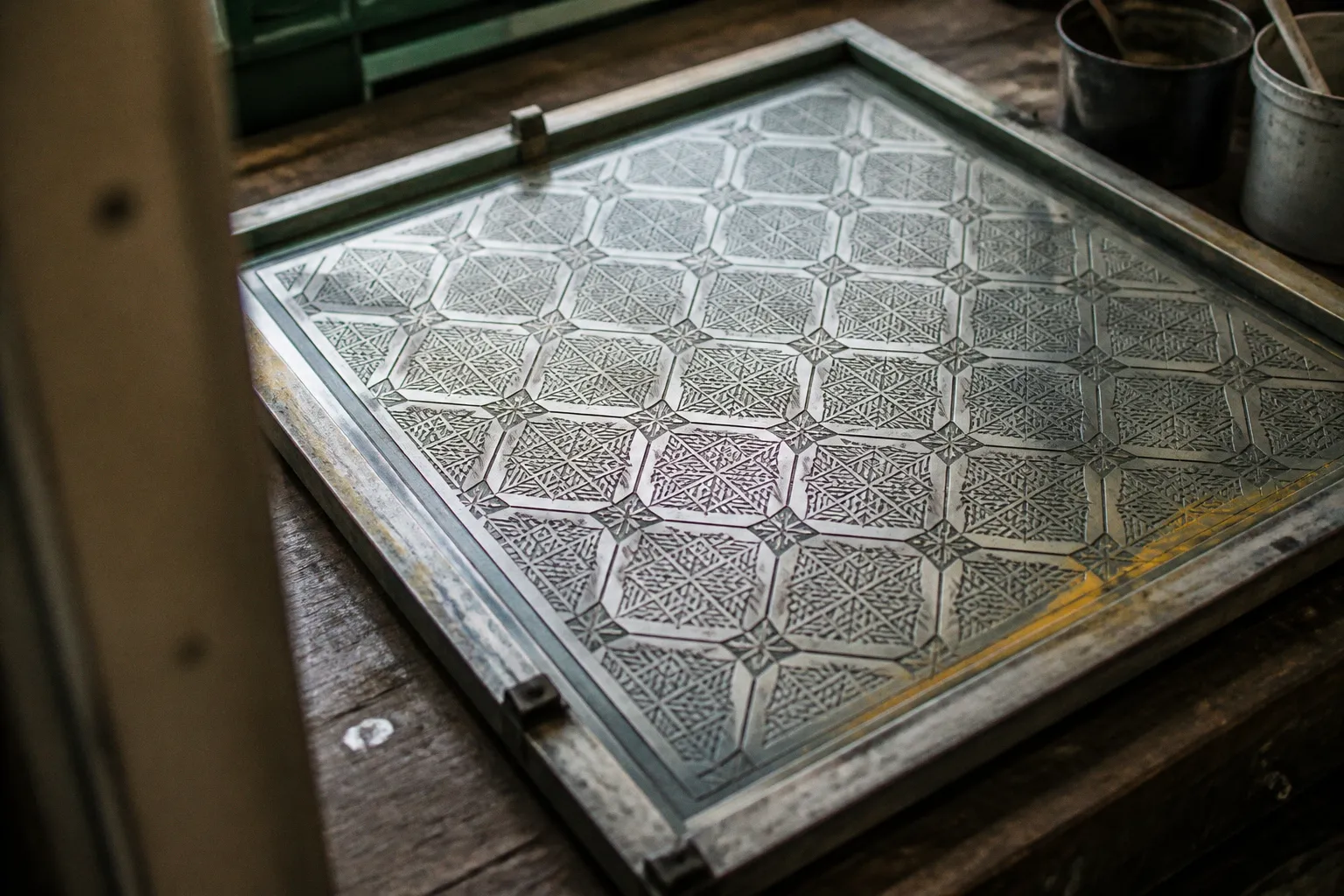
Motifs répétitifs : création de patterns IA en deux clics
Vous connaissez le refrain: trois heures à dupliquer un motif, à ajuster les bords, à scruter chaque coin en aperçu mosaïque. Et au moment où vous pensez avoir gagné, le raccord saute à trois pixels du bord. Tout est à refaire.
Cette corvée appartient (presque) au passé. Les générateurs de motifs sans couture dopés à l'IA absorbent aujourd'hui cette tâche en quelques secondes — que ce soit via le module « Texte au motif » d'Adobe Firefly dans Illustrator, ou des plateformes dédiées comme PatternedAI, PromeAI et OpenArt. On parle de patterns répétitifs propres, livrés en SVG ou en matrice haute résolution, générés depuis un simple prompt ou une image de référence. Mais derrière la promesse marketing, il y a des choix de workflow à faire — et quelques pièges à contourner avant de lancer la production textile.
L'IA rebat les cartes du motif sans couture
Fini le temps où créer un pattern propre rimait avec après-midi perdu dans Illustrator. Les générateurs de motifs IA fonctionnent sur un principe simple: on décrit ce qu'on veut — textile floral, géométrie minérale, motif abstrait organique — et l'algorithme propose une tuile de base, souvent seamless par construction, qu'on peut immédiatement tester en aperçu mosaïque. Le gain est immédiat: ce qui prenait une demi-journée se fait maintenant en moins de cinq minutes, prompts inclus.
Trois familles d'outils cohabitent aujourd'hui, et chacune répond à un besoin différent:
- Les modules intégrés aux suites créatives: Firefly Vector dans Illustrator, Aperçu du motif dans Photoshop
- Les plateformes SaaS spécialisées dans le pattern répétitif: PatternedAI, PromeAI, OpenArt
- Les IA généralistes (Midjourney, DALL-E 3) qu'il faut ensuite « raccorder » manuellement via un plugin ou Photoshop
La différence entre ces trois mondes? Le format de sortie, la qualité du raccord natif et le niveau de contrôle sur le style. C'est là que tout se joue — et c'est précisément ce qu'on va décortiquer.
Un bon générateur de motifs IA, c'est 80 % du chemin en 20 % du temps — mais les 20 % restants font toute la différence entre un mockup et un produit imprimable.
Maîtriser Firefly Vector: générer un motif SVG depuis Illustrator
Pour les designers déjà ancrés dans l'écosystème Adobe, le module « Texte au motif » (Text to Pattern) intégré à Illustrator via Firefly Vector est une vraie révélation. Contrairement à la plupart des IA généralistes qui sortent du PNG matriciel, ici on obtient directement du SVG vectoriel — donc redimensionnable à l'infini pour l'impression haute résolution sans perte de qualité. Pour le textile, le packaging premium ou l'identité visuelle exigeante, c'est un raccourci énorme.
Le workflow en 5 étapes
1. Ouvrir un nouveau document dans Illustrator (version 2024 ou ultérieure avec Firefly activé et crédits génératifs disponibles).
2. Sélectionner l'outil génératif dans le panneau de propriétés et basculer sur « Texte au motif ».
3. Rédiger le prompt: préciser le style (« floral art déco », « géométrie tribale contemporaine », « terrazzo abstrait »), la palette (« tons terracotta et bleu nuit », « palette pastel minérale ») et l'échelle (« micro-motif », « macro-block »).
4. Choisir la taille de tuile: 128 px pour les détails fins, 256 px pour les compositions équilibrées, 512 px pour les motifs aérés.
5. Régénérer jusqu'à 4 variations proposées par Firefly, puis intégrer la tuile retenue dans un swatch ou la dupliquer en aperçu mosaïque via le panneau « Répétition ».
Pourquoi le SVG change la donne
Le format vectoriel permet de:
- Recolorer chaque élément sans dégrader la qualité, idéal pour décliner une collection
- Modifier l'épaisseur d'un trait ou la courbure d'une forme sans repartir de zéro
- Exporter vers n'importe quel support: print, web, découpe laser, sublimation textile
- Pousser le motif jusqu'à des formats d'affichage XXL sans pixellisation, même sur kakémono ou covering mural
Petit bémol: Firefly reste tributaire du crédit génératif Adobe. Si vous produisez beaucoup de variations dans la même session, surveillez votre quota mensuel — sinon, vous tombez en mode dégradé au pire moment.
L'aperçu motif dans Photoshop: le quality control ultime
Une fois la tuile générée, encore faut-il vérifier qu'elle se répète proprement. Et c'est là que Photoshop offre un raccourci sous-exploité par la plupart des créateurs: la commande Affichage > Aperçu du motif (Pattern Preview). Activez-la une fois, et vous ne pourrez plus vous en passer.
Comment l'activer en deux clics
1. Sélectionnez la couche contenant votre tuile (SVG importé en objet intelligent, ou PNG matriciel haute résolution).
2. Allez dans Affichage > Aperçu du motif (le raccourci clavier varie selon la version, mais l'option est toujours là).
3. Photoshop bascule instantanément en mode mosaïque et affiche la répétition sur l'ensemble du document.
4. Déplacez, redimensionnez ou retouchez la tuile: la mosaïque se met à jour en temps réel, sans aucun export intermédiaire.
Ce que ça évite au quotidien
- Les aller-retours fastidieux entre Illustrator et Photoshop pour vérifier un raccord
- Les exports multiples à différentes échelles pour comparer le rendu
- Le décalage d'un pixel qui ne se voit qu'à la phase d'impression — quand il est trop tard
C'est l'outil idéal pour passer une tuile IA au crible avant de l'envoyer en production. Concrètement, on génère vingt variations avec Firefly, on les balance dans Photoshop en aperçu mosaïque, et on ne garde que les trois qui tiennent vraiment le raccord. Le reste part à la corbeille, et on gagne deux heures de debug.
L'aperçu motif de Photoshop, c'est le quality control ultime: trois secondes pour valider (ou jeter) une tuile générée par IA.
PatternedAI, PromeAI, OpenArt: les plateformes qui dépotent
Pour les designers qui ne veulent pas (ou ne peuvent pas) rester dans l'écosystème Adobe, plusieurs plateformes SaaS se sont spécialisées dans le pattern répétitif prêt à l'emploi. La plus connue? PatternedAI, qui revendique plus de 150 000 utilisateurs — designers graphiques, studios textile, fabricants de packaging confondus. C'est devenu un standard de fait pour qui cherche de l'inspiration rapide sans quitter son navigateur.
Ce qu'elles font mieux que les généralistes
- Saisie par image de référence: on upload une photo, un moodboard ou un croquis, et l'IA extrait le style pour l'appliquer à un nouveau pattern. Très efficace pour garder une cohérence visuelle sur une collection capsule ou une série limitée.
- Contrôle direct du raccord: les meilleures plateformes intègrent un slider seamless on/off et un ajustement de la zone de fondu entre les bords — exactement ce qui fait défaut aux IA généralistes.
- Export haute résolution: la plupart livrent du PNG 4K ou plus, prêt pour l'impression directe ou l'usage web en haute densité.
Comparatif express des plateformes phares
| Plateforme | Point fort | Format de sortie | Idéal pour |
|---|---|---|---|
| PatternedAI | +150k utilisateurs, large bibliothèque de styles | PNG haute résolution, SVG selon plan | Textile, packaging, web |
| PromeAI | Très bon contrôle du style via image de référence | PNG 4K | Décoration intérieure, mode |
| OpenArt | Flexibilité des prompts, nombreuses variations | PNG, JPG | Moodboards, webdesign |
| Adobe Firefly Vector | Natif dans l'écosystème Adobe, SVG natif | SVG vectoriel | Print haute qualité, identité visuelle |
| Midjourney / DALL-E 3 | Créativité brute, esthétique remarquable | PNG matriciel | Inspiration, concepts à retravailler |
Le vrai critère de choix
Tout dépend du workflow en aval. Si vous devez imprimer en grand format sur textile ou packaging, le SVG d'Illustrator ou les exports haute résolution de PatternedAI vous éviteront l'étape de vectorisation manuelle — celle qui prend normalement une heure par motif. Si vous travaillez uniquement pour le web ou les réseaux sociaux, un PNG 4K suffit largement, et les généralistes type Midjourney deviennent un terrain de jeu créatif imbattable pour des moodboards originaux.
Côté budget, comptez entre environ 6 $ et 20 $ par mois selon la plateforme et le niveau d'abonnement, avec parfois des paliers gratuits limités en résolution ou en nombre de générations. Pour un usage régulier, le sweet spot se situe généralement entre 10 et 15 $/mois.
Limites techniques et le contrôle humain non négociable
Soyons honnêtes: un motif généré par IA, surtout par les généralistes type Midjourney ou DALL-E 3, est rarement seamless parfait à la première génération. Les défauts de raccord restent fréquents sans retouche manuelle, et c'est précisément là que la plupart des tutoriels en ligne passent sous silence. Les outils spécialisés s'en sortent mieux, mais aucun n'atteint une qualité d'impression professionnelle sans un coup d'œil humain — c'est non négociable.
Les pièges classiques à anticiper
- Éléments coupés nets au bord: un pétale qui se termine pile sur la limite de tuile crée un raccord visible dès qu'on zoome à 100 %. Solution: demander dans le prompt un « motif entièrement contenu dans la tuile » ou activer le mode seamless.
- Variations d'éclairage entre bord et centre: certaines IA n'uniformisent pas la lumière, créant un effet de cadre qui saute aux yeux. Il faut retoucher manuellement ou régénérer avec un prompt plus précis.
- Motifs trop denses ou trop vides: les IA ont tendance à surcharger les compositions. Précisez « composition aérée », « densité moyenne » ou « motif minimal » dans le prompt pour cadrer le résultat.
Pourquoi l'œil humain reste indispensable en print pro
Pour une production textile haute résolution — jersey, satin, twill, microfibre — un contrôle qualité reste indispensable. Cela passe par:
1. Vérifier le raccord en aperçu mosaïque dans Photoshop sur un grand format
2. Vectoriser ou nettoyer la tuile si nécessaire (Illustrator, Image Trace, ou plugin dédié)
3. Tester un tirage proof sur le substrat réel avant lancement de production
4. Ajuster les couleurs selon le rendu du tissu: le Pantone ne ment pas, mais le coton absorbe différemment du polyester ou du satin — un même fichier peut varier du tout au tout selon la matière
Le setup qui fait vraiment gagner du temps
Pour ceux qui veulent un workflow immédiatement opérationnel, voici la stack que je recommande:
1. Illustrator + Firefly Vector pour la génération de tuiles SVG natives (textile, identité visuelle, print exigeant, packaging premium).
2. PatternedAI ou PromeAI pour les explorations rapides, le contrôle via image de référence et l'inspiration quand on est en panne créative.
3. Photoshop avec Aperçu du motif activé pour la validation systématique du raccord avant tout export.
4. Une session de retouche manuelle de 15 à 30 minutes par motif final retenu — non négociable pour du print pro, mais largement compensée par le gain en amont.
Avec ce setup, un designer peut produire une collection complète de plusieurs motifs exploitables en une journée — là où le mode manuel classique réclamait facilement une semaine de travail acharné. C'est exactement ce type de gain de temps qui rend l'IA pertinente dans le workflow créatif: pas pour remplacer l'œil, mais pour absorber la corvée. Le designer garde la direction artistique, l'IA absorbe l'exécution répétitive.
Le mot de la fin
Les générateurs de motifs IA ne sont plus une promesse futuriste — ce sont des outils opérationnels, accessibles et déjà intégrés aux workflows de production. Adobe Firefly Vector dans Illustrator, PatternedAI, PromeAI, OpenArt: chaque solution a ses forces, ses limites, son cas d'usage idéal. Le vrai sujet n'est pas « faut-il utiliser l'IA pour générer des patterns? », mais plutôt « quel workflow mettre en place pour que l'IA fasse vraiment gagner du temps sans sacrifier la qualité? ». La réponse tient en quatre mots: génération rapide, validation systématique, retouche ciblée. Le reste, c'est de l'itération — et c'est précisément là que le designer garde toute sa valeur. À vos prompts.