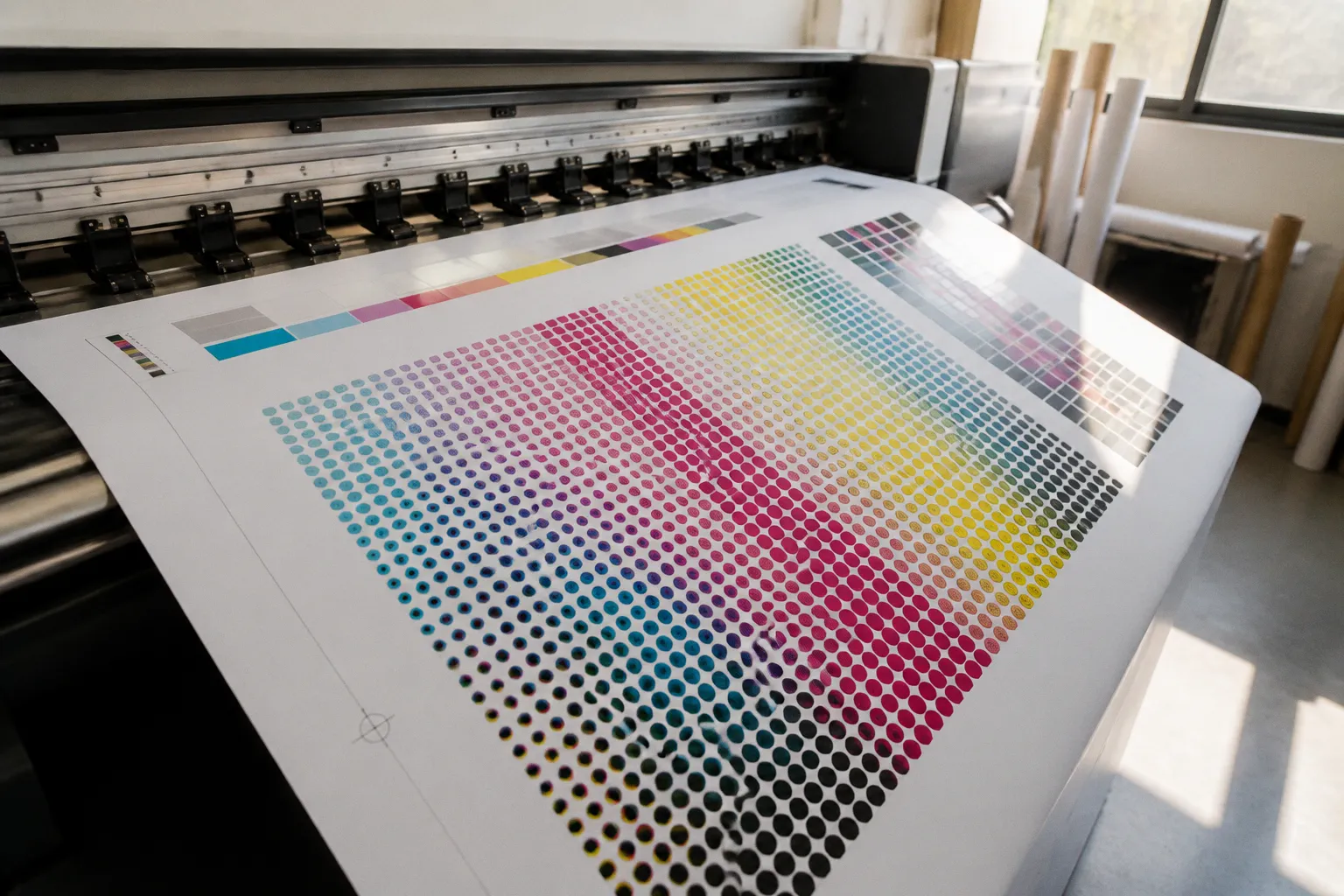
Affiche grand format : étapes de préparation du fichier
Une affiche grand format ne pardonne pas les approximations. Sur l’écran, tout peut sembler net, équilibré, parfaitement coloré.
Affiche grand format: étapes de préparation du fichier
Une fois imprimé, le même fichier peut donner une image molle, un noir grisâtre, des couleurs ternes ou un liseré blanc tout autour du visuel. Et non, l’imprimeur n’est pas toujours responsable. Souvent, le problème était déjà dans le fichier.
La préparation d’un fichier pour affiche grand format repose sur quatre décisions qui se tiennent: la résolution, le mode colorimétrique, la construction du document et l’export final. Si l’une de ces briques est bancale, le résultat le sera aussi. Le grand format ne demande pas forcément un fichier gigantesque. Il demande un fichier cohérent avec la taille finale, la distance de lecture et la technique d’impression.
Une affiche vue à trois mètres n’a pas besoin du même fichier qu’un visuel lu à trente centimètres. Le bon réglage dépend d’abord du regard du public.
La résolution: arrêter de confondre grand format et fichier énorme
La première erreur consiste à appliquer mécaniquement la règle des 300 DPI à tout. C’est rassurant, ça donne l’impression de travailler proprement, et cela produit parfois un fichier beaucoup trop lourd pour un gain visuel parfaitement théorique.
La résolution d’une image doit être pensée selon deux éléments: sa taille d’impression et la distance à laquelle elle sera regardée. Une affiche placée dans une vitrine, un kakémono installé dans un salon professionnel et une bâche de plusieurs mètres ne sont pas soumis aux mêmes exigences.
À taille réelle, une résolution de 150 DPI constitue généralement une bonne base pour une affiche grand format vue de près ou à distance moyenne. Elle offre suffisamment de précision pour les photographies, les textures et les détails courants, sans transformer le document en monstre impossible à ouvrir.
Lorsque le visuel est conçu à une échelle réduite, la résolution doit être adaptée. Un document prévu à 50 % du format final peut être préparé à 300 DPI pour conserver une résolution équivalente une fois agrandi. Même logique pour un fichier conçu au quart de sa taille finale: on augmente la résolution du document de travail, mais uniquement parce que l’échelle de production le justifie.
Pour les très grands visuels observés de loin, une résolution plus basse peut suffire. Une bâche de plusieurs mètres destinée à être vue à distance n’a pas besoin de la finesse d’une affiche collée derrière une caisse. Dans ce cas, une résolution située autour de 30 à 72 DPI peut être suffisante, selon le format et le recul du public.
Le bon raisonnement avant d’ouvrir Illustrator
Avant de créer le document, pose ces questions très simples:
- Quelle est la taille finale exacte de l’affiche?
- À quelle distance moyenne le public la lira-t-il?
- Le visuel contient-il une photographie détaillée, une illustration, des aplats ou surtout du texte?
- Le fichier sera-t-il conçu à 100 %, à 50 % ou à une autre échelle?
- L’imprimeur fournit-il un gabarit particulier pour ce support?
La dernière question est souvent évitée parce qu’elle oblige à appeler quelqu’un. Pourtant, un coup de fil à l’imprimeur peut éviter une demi-journée de bricolage. Les contraintes varient selon le support, la machine, le mode de finition et le type de pose. Un fichier pour papier couché ne se prépare pas exactement comme un fichier pour bâche, textile, vinyle adhésif ou panneau rigide.
Tableau de décision rapide
| Situation | Résolution de travail indicative | Ce qu’il faut surveiller |
|---|---|---|
| Affiche à taille réelle, lecture proche ou moyenne | Environ 150 DPI | Netteté des photographies et détails fins |
| Document conçu à 50 % du format final | Environ 300 DPI | Agrandissement cohérent au moment de l’impression |
| Très grand visuel vu à plusieurs mètres | Environ 30 à 72 DPI | Lisibilité globale, contraste et poids du fichier |
| Logo, texte ou forme géométrique | Vectoriel de préférence | Éviter les éléments pixellisés |
| Photographie intégrée dans une affiche | Résolution adaptée à sa taille réelle dans le document | Ne pas confondre résolution du document et résolution effective de l’image |
Le piège classique est de regarder la résolution générale du document sans vérifier celle des images placées à l’intérieur. Un fichier peut être réglé à 150 DPI et contenir une photographie minuscule étirée jusqu’à remplir la moitié de l’affiche. Dans ce cas, le document est techniquement bien paramétré, mais l’image sera floue. La résolution utile est celle de l’image à sa taille imprimée, pas seulement celle affichée dans les paramètres du logiciel.
Les textes et logos ne doivent pas subir le même traitement
Les textes, logos, pictogrammes et formes géométriques doivent rester vectoriels aussi longtemps que possible. Un élément vectoriel peut être agrandi sans perdre sa netteté. Un logo récupéré en capture d’écran ou en petit fichier JPEG, lui, révélera immédiatement ses limites.
C’est particulièrement visible sur une affiche grand format: les lettres deviennent irrégulières, les diagonales crénelées et les contours du logo légèrement baveux. À l’écran, à 100 %, le défaut peut passer inaperçu. Sur un panneau imprimé de plusieurs mètres, il devient une signature involontaire de votre manque de préparation.
Si le client fournit uniquement un logo en basse définition, ne le redessinez pas à la hâte en le traçant automatiquement sans contrôle. Demandez une version vectorielle — PDF, EPS ou SVG selon le flux de production — ou prévoyez une reconstruction propre. Ce temps doit apparaître dans le devis. Le fichier mal préparé n’est pas une petite contrariété technique: c’est du temps de production qui sort de votre marge.
CMJN et noir riche: les couleurs de l’écran ne sont pas une promesse
Un écran produit de la lumière. Une impression repose sur de l’encre déposée sur un support. Ces deux systèmes ne racontent pas les couleurs de la même manière. C’est la raison pour laquelle un bleu électrique ou un vert très vif vu sur écran peut perdre de son éclat une fois imprimé.
Pour une affiche destinée à l’impression, le fichier doit être configuré en mode CMJN: cyan, magenta, jaune et noir. Travailler en RVB jusqu’au dernier moment en espérant que la conversion automatique fera le travail revient à déléguer une décision graphique importante à un réglage par défaut. Parfois, le résultat sera acceptable. Parfois, le rouge virera, le bleu se ternira et personne ne saura exactement pourquoi.
Le passage en CMJN ne consiste pas simplement à cliquer sur un menu. Il faut regarder ce que la conversion fait réellement à la palette. Une couleur très lumineuse en RVB peut devenir moins saturée en CMJN. Il faut alors rééquilibrer la composition, ajuster certains aplats et vérifier que les contrastes restent suffisants.
Une affiche ne se juge pas uniquement sur la couleur
La couleur doit servir la distance de lecture. Une affiche grand format n’est pas une planche de tendances destinée à être admirée à trente centimètres. Elle doit être comprise dans un environnement réel: rue, hall, salon, façade, vitrine ou espace commercial.
Dans ce contexte, une palette légèrement moins spectaculaire mais plus stable à l’impression sera souvent plus efficace. Un texte sombre sur un fond peu contrasté peut paraître élégant dans une maquette présentée au client. À distance, il disparaît. Une couleur de marque très subtile peut devenir illisible lorsqu’elle est imprimée sur un support mat ou texturé.
Le fichier doit donc être contrôlé à plusieurs niveaux:
- les titres restent-ils lisibles lorsque l’affiche est réduite dans une vue d’ensemble?
- les informations secondaires ne se perdent-elles pas dans l’image?
- les aplats conservent-ils une densité homogène?
- les couleurs importantes pour l’identité visuelle restent-elles reconnaissables après conversion en CMJN?
- le contraste fonctionne-t-il sans dépendre de la luminosité de votre écran?
Le noir: 100 % ne veut pas toujours dire profond
Pour du texte courant, un noir composé uniquement de 100 % de noir — soit N100 — est généralement approprié. Il limite les risques de décalage entre les plaques et reste propre sur les petits caractères.
Pour un grand aplat noir, le résultat peut sembler moins dense. On obtient parfois un noir un peu plat, surtout sur une grande surface. C’est là qu’intervient le noir riche: on ajoute des pourcentages de cyan, de magenta et de jaune au noir.
Une recette courante consiste à utiliser C40 % M30 % J30 % N100 %. Elle donne un noir plus profond sur un grand aplat, à condition que le procédé d’impression et le profil colorimétrique l’acceptent. Ce n’est pas une formule magique à appliquer partout. Le taux d’encrage total peut être limité par le support et la technique d’impression. Une bâche, un papier non couché et un panneau imprimé ne réagissent pas nécessairement de la même manière.
La règle pratique est claire:
- petits textes noirs: noir simple, généralement N100;
- grands aplats noirs: noir riche possible, selon les recommandations de l’imprimeur;
- petits corps en faux noir riche: à éviter, car le moindre décalage peut créer un contour coloré;
- fichier sans profil ou sans consigne: ne pas inventer une recette complexe pour faire sérieux.
Le noir riche est un outil. Pas un totem de graphiste.
Le CMJN ne sert pas à rendre votre fichier plus professionnel sur le papier. Il sert à éviter que l’imprimeur découvre votre intention chromatique au moment du flashage.
Construire le document: fonds perdus, coupe et marges de sécurité
Une affiche est rarement coupée au pixel près. Le massicot ou la machine de finition travaille avec une tolérance. Cette réalité mécanique doit être intégrée dans votre document dès le départ.
Le fond perdu correspond à la zone qui dépasse du format final et qui sera supprimée lors de la coupe. Pour une affiche grand format, prévoyez généralement 3 à 5 mm tout autour, sauf indication différente du prestataire. Si votre fond coloré, votre photographie ou votre texture s’arrête exactement sur le bord final, une infime variation de coupe peut laisser apparaître un filet blanc.
C’est le fameux liseré qui ruine une affiche pourtant correcte. Il ne vient pas forcément d’un mauvais massicotage. Il vient souvent d’un arrière-plan qui n’allait pas assez loin.
Le fond perdu ne repousse pas le texte
Ajouter 5 mm autour du document ne signifie pas que vous pouvez placer un logo à 2 mm du bord. Le fond perdu concerne les éléments qui doivent aller jusqu’à la coupe: image, couleur, motif, texture. Les textes, logos, pictogrammes et informations sensibles doivent rester dans une zone de sécurité interne.
Prévoyez également une marge de sécurité de 3 à 5 mm à l’intérieur du format fini, voire davantage si le support ou la finition le demande. Pour un petit texte placé trop près du bord, quelques millimètres peuvent suffire à donner une impression de négligence. Sur une affiche destinée à être manipulée ou posée sur un support rigide, la marge visuelle peut même devoir être plus généreuse.
La marge de sécurité n’est pas uniquement une contrainte technique. Elle participe à la hiérarchie visuelle. Un contenu qui respire paraît plus stable, plus lisible et plus volontaire. Un contenu collé au bord donne souvent l’impression que le graphiste a oublié la coupe — même lorsque ce n’est pas le cas.
Ce que doit contenir votre gabarit d’affiche publicitaire
Un gabarit propre permet de travailler vite et d’éviter les erreurs de dernière minute. Il peut comprendre:
1. Le format fini, correspondant à la taille réellement visible après coupe.
2. Le fond perdu, ajouté sur chaque côté du document.
3. La zone de sécurité, matérialisée par des repères internes.
4. Les traits de coupe, uniquement s’ils sont demandés par l’imprimeur ou générés correctement à l’export.
5. Les zones techniques éventuelles, par exemple une réserve, un œillet, une zone de pli ou une partie masquée par une structure.
6. Les informations de production, séparées du visuel final et clairement identifiées.
Ne dessinez pas les traits de coupe à la main dans la composition comme s’ils faisaient partie de l’affiche. Ils doivent rester des repères de production. Même chose pour les indications de pli, de découpe ou de vernis: elles doivent être préparées selon les consignes du prestataire, souvent sur des tons directs ou des calques dédiés. Si ces contraintes ne figurent pas dans la fiche de fabrication, ne les inventez pas.
Les dimensions: travailler à l’échelle sans perdre le contrôle
Pour les très grands formats, travailler à taille réduite est souvent plus confortable. Cela permet de conserver un document manipulable et d’éviter des temps de calcul excessifs. Mais une échelle de travail impose une discipline: les dimensions, la résolution, les fonds perdus et les éléments techniques doivent tous être cohérents.
Un fichier conçu à 50 % doit être signalé comme tel. Le fond perdu doit être adapté à cette échelle dans le document de travail. Les images doivent conserver une résolution suffisante après agrandissement. Les textes vectoriels resteront nets, mais les images matricielles, elles, ne bénéficieront d’aucun miracle.
Prenez l’habitude de noter clairement dans le nom du fichier et dans le message à l’imprimeur:
- le format final;
- l’échelle de création;
- le type de support;
- le nombre de faces ou de versions;
- la présence éventuelle d’un fond perdu;
- les éléments à contrôler avant impression.
Un nom du type affiche-evenement_120x176cm_echelle50_CMJN_v3.pdf est plus utile que final_def_bonne_version_2.pdf. Le second nom est une invitation au chaos.
Photographies, logos et transparences: les détails qui lâchent en premier
La préparation du fichier ne concerne pas uniquement les réglages du document. Les éléments importés doivent eux aussi être propres.
Une photographie destinée à couvrir une affiche doit être suffisamment grande pour sa taille d’utilisation. Une image de 2 000 pixels de large étirée sur une affiche de plusieurs mètres ne deviendra pas plus précise parce que le logiciel lui attribue une résolution différente. Modifier le nombre de DPI sans ajouter de détail réel ne recrée pas l’information manquante.
Les agrandissements artificiels peuvent parfois être acceptables pour un visuel observé de loin, surtout lorsque l’image est peu détaillée ou volontairement traitée. Mais il faut le décider en connaissance de cause. Une photographie de visage, un produit ou un motif architectural révélera rapidement les défauts de netteté.
Les logos posent un autre problème. Ils doivent idéalement être intégrés en vectoriel, avec leurs couleurs contrôlées en CMJN. Les logos fournis en RVB, en JPEG ou dans une capture d’écran peuvent présenter des bords imprécis, des halos blancs ou des couleurs impossibles à reproduire fidèlement. Là encore, ce n’est pas à l’impression que le sujet doit apparaître.
Les effets de transparence, les ombres portées et les modes de fusion méritent aussi une vérification. Selon le logiciel et le flux d’export, certains effets peuvent être aplatis ou interprétés différemment. Une affiche grand format contient souvent de grands aplats et des superpositions visibles: le moindre changement de transparence peut modifier une zone entière du visuel.
Avant l’export, zoomez sur les zones sensibles:
- les bords des photographies;
- les ombres portées;
- les textes blancs sur fond sombre;
- les dégradés;
- les logos placés sur une image;
- les objets qui dépassent du format;
- les zones où plusieurs aplats se rencontrent.
Un contrôle à 400 % n’est pas une simulation de lecture normale. C’est une inspection technique. Il permet de repérer les accidents qui deviendront coûteux après impression.
Export PDF pour imprimeur: la dernière étape n’est pas une formalité
Un fichier source bien construit peut être dégradé par un mauvais export. C’est l’étape où beaucoup de créatifs cliquent sur le premier préréglage PDF disponible, puis croisent les doigts. Les doigts ne remplacent pas un contrôle de sortie.
Le PDF haute définition ou PDF/X est généralement le format privilégié par les imprimeurs. Il permet de transmettre un document plus stable qu’un fichier natif, tout en conservant les informations nécessaires au flux de production. Le préréglage exact dépend de l’imprimeur, du support et de la machine. Si une fiche technique est fournie, elle passe avant vos habitudes de logiciel.
Les points à verrouiller dans le PDF
Un export destiné à l’impression grand format doit notamment être contrôlé sur les éléments suivants:
- le format de page correspond au format final ou à l’échelle annoncée;
- le fond perdu est bien inclus;
- les repères de coupe sont présents uniquement lorsqu’ils sont demandés;
- les images sont intégrées avec une résolution adaptée;
- les couleurs sont converties en CMJN selon le profil demandé;
- les typographies sont intégrées ou vectorisées selon le flux de l’imprimeur;
- les éléments invisibles, masqués ou inutilisés ne créent pas de surprise;
- les transparences et les surimpressions ont été vérifiées;
- le nombre de pages et de versions est correct;
- le fichier ouvert après export ressemble bien au fichier envoyé.
Vectoriser les typographies élimine les risques liés à une police absente ou mal interprétée lors du flashage. Mais cette opération doit être faite sur une copie du fichier, jamais sur l’original de travail. Une fois le texte converti en courbes, il n’est plus éditable comme du texte. Gardez donc:
- un fichier source avec les textes modifiables;
- une version de production destinée à l’export;
- un PDF final clairement nommé.
Cela paraît basique. C’est précisément pour cela que c’est souvent négligé.
Vérifier le PDF dans un autre environnement
Ne vous contentez pas de regarder la planche de travail dans votre logiciel de création. Ouvrez le PDF exporté dans un lecteur indépendant et inspectez chaque page. Faites une vérification visuelle à 100 %, puis contrôlez les dimensions et les fonds perdus avec les outils disponibles.
Si l’affiche contient des textes très fins, des noirs riches ou des aplats importants, demandez un bon à tirer lorsque le projet le justifie. Un BAT ne remplace pas un fichier correctement préparé, mais il permet de voir le comportement réel du document sur le support choisi. La différence entre un papier couché, un support mat, une bâche ou un panneau peut changer la perception des couleurs et du contraste.
Le BAT doit être regardé comme une validation de production, pas comme une occasion de rouvrir toute la direction artistique. Si le client découvre au dernier moment qu’il préfère finalement un autre bleu, une autre photo et un titre deux fois plus grand, ce n’est plus un contrôle d’impression. C’est une nouvelle phase de conception. Elle doit être recadrée et facturée comme telle.
Le message d’envoi compte aussi
Un bon fichier envoyé avec un message flou reste une mauvaise livraison. L’imprimeur doit comprendre ce qu’il reçoit et ce qu’il doit produire.
Indiquez simplement:
- le format fini;
- l’échelle éventuelle;
- le support prévu;
- le mode d’impression si celui-ci est défini;
- la présence du fond perdu;
- les finitions attendues;
- la référence du devis;
- les éléments qui nécessitent une validation.
Évitez les formulations vagues du type « dites-moi si tout est bon ». Elles transfèrent votre responsabilité sans fournir de contexte. Préférez une demande précise: le fichier est au format indiqué, en CMJN, avec fond perdu, et vous souhaitez une confirmation concernant la conformité avant lancement.
Ce cadrage protège tout le monde. Vous, contre une mauvaise interprétation. L’imprimeur, contre une consigne incomplète. Le client, contre une affiche produite dans les mauvaises dimensions.
Une méthode de préparation qui tient dans la vraie vie
Pour ne pas transformer chaque affiche en opération de sauvetage, vous pouvez suivre une séquence fixe. Pas un rituel compliqué. Une routine de production.
1. Récupérer les contraintes de fabrication avant la création.
Demandez le format fini, le support, l’échelle de travail, le fond perdu, le profil colorimétrique et le format de livraison attendu.
2. Créer le document avec les bonnes dimensions.
Configurez le format final ou l’échelle prévue. Ajoutez immédiatement les fonds perdus et les repères de sécurité.
3. Placer les éléments vectoriels en priorité.
Logos, textes et formes doivent rester propres et éditables pendant toute la conception.
4. Contrôler les images à leur taille d’utilisation.
Vérifiez leur netteté réelle, pas seulement leur apparence dans une vignette ou une maquette présentée sur écran.
5. Passer la colorimétrie en revue.
Travaillez en CMJN, contrôlez les couleurs de marque et distinguez les petits textes noirs des grands aplats susceptibles de recevoir un noir riche.
6. Inspecter les bords et les zones sensibles.
Les fonds doivent dépasser. Les textes et logos doivent respirer. Les images ne doivent pas s’arrêter au ras de la coupe.
7. Exporter selon les consignes de l’imprimeur.
Utilisez le PDF haute définition ou le profil PDF/X demandé. Ne choisissez pas un réglage au hasard sous prétexte qu’il contient le mot « qualité ».
8. Ouvrir et contrôler le PDF final.
Vérifiez le format, le nombre de pages, le fond perdu, les textes, les couleurs et les éventuels effets de transparence.
9. Nommer et envoyer proprement.
Une version de production, un message clair et une référence de devis. Pas quinze fichiers presque identiques dans un dossier nommé « livraison finale ».
Cette méthode n’a rien de glamour. Elle est pourtant rentable. Elle réduit les allers-retours, évite les réimpressions et vous permet de défendre votre devis avec autre chose qu’une ligne vague intitulée « préparation du fichier ».
Ce que vous devez facturer derrière la préparation
La préparation d’un fichier grand format est souvent absorbée gratuitement dans la création. C’est une mauvaise habitude, surtout lorsque le projet implique plusieurs formats, des images à reprendre, des conversions colorimétriques, des déclinaisons ou des échanges avec l’imprimeur.
Le client ne paie pas seulement une affiche visible. Il paie aussi:
- la mise au format;
- la vérification des images;
- la conversion et le contrôle colorimétrique;
- la création du gabarit;
- la gestion des fonds perdus;
- la préparation du PDF;
- les échanges techniques avec le prestataire;
- les corrections liées au BAT;
- l’archivage des fichiers propres.
Tout cela doit être cadré dans le devis. Vous pouvez inclure une ligne de préparation technique ou l’intégrer clairement dans la prestation de création graphique. Ce qui compte, c’est que le temps existe dans votre rentabilité, même s’il ne se voit pas sur l’affiche.
Le client qui demande une affiche « simple » oublie souvent que le grand format agrandit aussi les conséquences d’une erreur. Une photo basse définition, un logo mal fourni ou un fichier RVB envoyé sans contrôle ne sont pas des détails. Ce sont des risques de fabrication.
Une bonne préparation de fichier ne se remarque pas quand tout va bien. Elle se remarque surtout quand elle n’a pas été faite.
La position à tenir avec le client et l’imprimeur
Le graphiste n’a pas à jouer au devin. Si le client ne connaît pas le support final, si l’imprimeur ne donne aucune consigne ou si les dimensions changent en cours de route, il faut arrêter de produire dans le brouillard.
Voici une formulation simple à envoyer avant de commencer:
Pour préparer le fichier correctement, j’ai besoin du format fini, du type de support, de la distance de lecture prévue, du fond perdu demandé par l’imprimeur et du profil colorimétrique recommandé. Sans ces éléments, je peux avancer sur la création, mais la préparation finale pour impression restera à confirmer.
Et lorsqu’un client envoie un logo inutilisable:
Le logo fourni n’est pas assez défini pour une impression grand format propre. Je peux soit travailler à partir de cette version avec un risque de perte de netteté, soit prévoir une reconstruction ou demander le fichier vectoriel original. Cette intervention fera l’objet d’un ajustement du devis.
Ce n’est ni agressif ni compliqué. C’est du cadrage. Le client n’a pas besoin d’un cours complet sur la quadrichromie. Il a besoin de comprendre ce qui bloque, quelles sont les options et ce que chaque option implique.
L’imprimeur, de son côté, doit rester votre interlocuteur technique sur les paramètres spécifiques à sa production. Les recommandations générales — CMJN, résolution adaptée, fonds perdus, PDF haute définition — donnent une base solide. Elles ne remplacent pas le gabarit propre à une machine, un support ou une finition.
Le fichier prêt à partir
Avant d’envoyer une affiche grand format, prenez quelques minutes pour regarder le projet comme un objet qui va quitter votre écran.
Le format final est-il clairement défini? Les images sont-elles assez précises à leur taille d’impression? Les textes et logos sont-ils éloignés de la coupe? Les fonds débordent-ils bien au-delà du bord? Le document est-il en CMJN? Les grands aplats noirs ont-ils été traités avec discernement? Le PDF contient-il les bonnes pages, la bonne version et les bons repères?
Si vous répondez oui, vous avez fait l’essentiel. Pas besoin de gonfler artificiellement le fichier, de convertir tous les éléments en images ou de multiplier les réglages mystérieux. Une préparation professionnelle est surtout une suite de décisions cohérentes.
Le grand format ne demande pas de magie. Il demande de penser au support avant de penser à l’export. De connaître la distance de lecture. De respecter la coupe. De contrôler les couleurs. Et de faire comprendre au client que la technique n’est pas une faveur ajoutée gratuitement à la fin du projet.
Préparez le fichier comme si quelqu’un allait réellement l’imprimer — parce que c’est exactement ce qui va arriver.