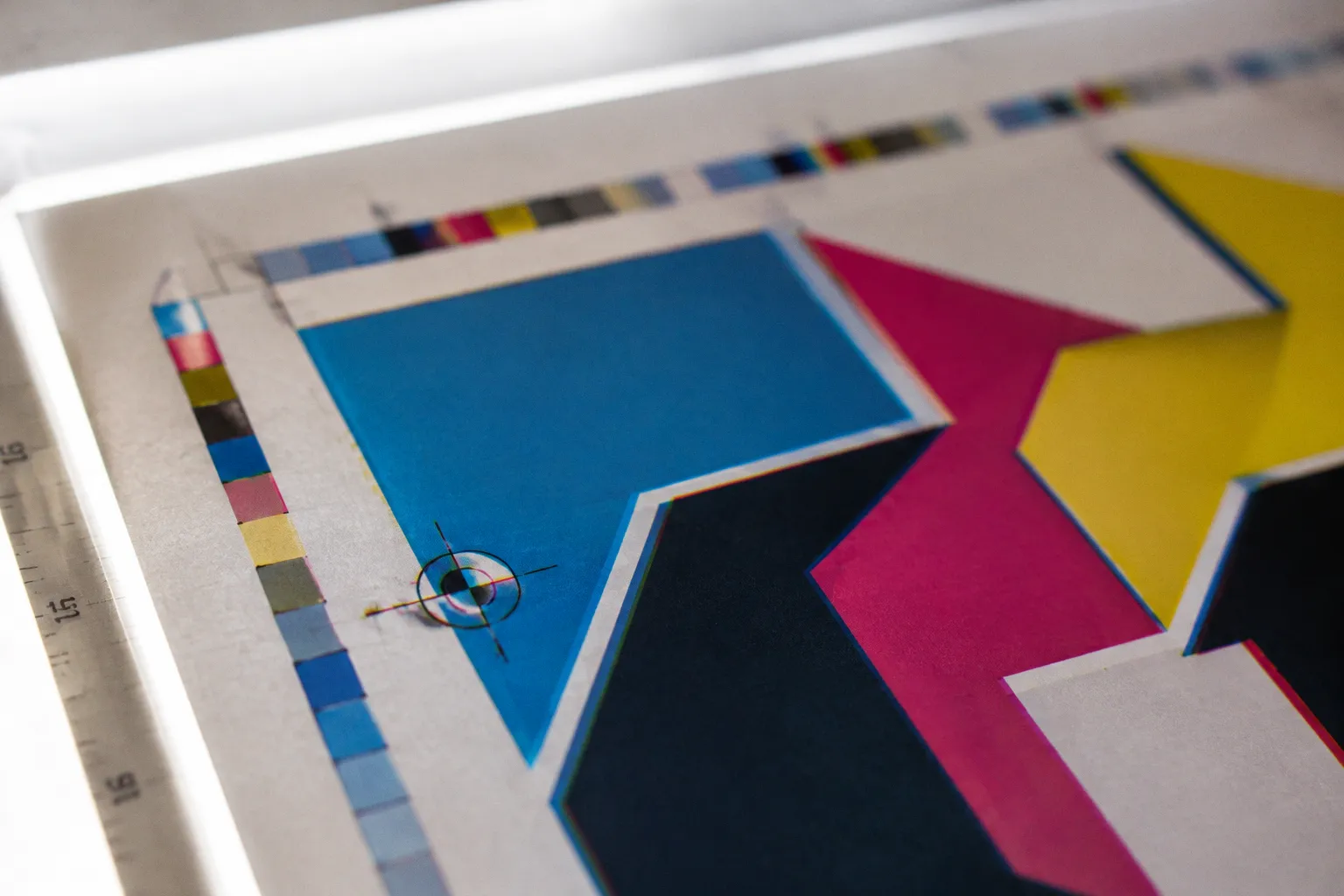
Fichiers d'impression : 5 erreurs prépresse à corriger
Tu connais le moment. Tu ouvres le carton de l'imprimeur, tu sors ta pile de brochures, et là: un liseré blanc tout autour, le rouge qui vire à l'orange poussin, et ton titre passé en Arial parce que ta typo signature n'était pas embarquée.
Fichiers d'impression: 5 erreurs prépresse à corriger
Tout le travail, le tarif facturé, les nuits à peaufiner la mise en page — réduits à un gâchis qu'il faut assumer ou recommencer. Et recommencer, c'est du temps que tu ne factures pas.
Le prépresse, c'est cette étape que beaucoup de créatifs traitent comme un détail technique. Erreur de casting. C'est précisément ce qui sépare un visuel qui sort propre des rotatives d'un devis qu'on doit réimprimer à ses frais. Les cinq erreurs qui suivent coûtent plus cher qu'un disque dur neuf et bien plus cher qu'un après-midi de formation. Voici comment les neutraliser, une bonne fois.
La résolution d'image: le piège du 72 DPI face aux 300 DPI requis
La majorité des visuels qu'on importe dans InDesign viennent du web. Et sur le web, tout est calibré pour l'écran: 72 DPI, RVB, sRGB, profil écran. Le problème, c'est qu'une image à 72 DPI affichée sur ton Mac te paraît nette, fluide, parfaite. Mais une fois tirée sur papier, cette même image révèle ses pixels comme une grille au moment du calage.
Pour une impression standard — brochures, cartes de visite, affiches de proximité, dépliants —, la règle non négociable, c'est 300 DPI à taille réelle dans le fichier final. Pas à la taille affichée à l'écran, à la taille où l'image sera réellement imprimée dans la page.
Comment on vérifie concrètement:
- Dans Photoshop, va dans Image > Taille de l'image et regarde la valeur de « Résolution » avec « Rééchantillonnage » désactivé. C'est la taille d'impression réelle que ton fichier supporte à 300 DPI.
- Si tu as activé le contrôle en amont dans InDesign (Affichage > Performances > Contrôle en amont), les images problématiques sont taguées en triangle jaune directement dans la mise en page.
- Le piège classique: tu agrandis l'image à 200 % dans Photoshop en cochant « Rééchantillonnage: au plus proche ». Tu passes techniquement à 300 DPI, mais tu n'as pas créé de pixels nouveaux — tu as juste étiré les existants. Le flou revient au moment du BAT, jamais avant.
Pour le grand format vu de loin (kakémonos, bâches, roll-ups, stands), on accepte une résolution plus basse, autour de 150 DPI à taille réelle, voire 75 DPI pour les visuels lus à plusieurs mètres. Le piège inverse guette: abuser de cette tolérance pour des supports de proximité, où l'œil collé au papier pardonne encore moins qu'à l'écran.
Une image 72 DPI ne devient pas 300 DPI parce que tu as coché la bonne case. Tu dois repartir d'un visuel source haute définition, ou accepter de le refaire.
Gestion colorimétrique: pourquoi bannir le RVB au profit du CMJN
C'est l'erreur qui ruine les bleus, les verts vifs et toutes les nuances saturées. Tu bosses toute la journée sur ton écran calibré en RVB — c'est ton espace de travail, celui où tes couleurs sont les plus éclatantes. Sauf que ton écran émet de la lumière, alors que le papier la reçoit. Ce ne sont pas les mêmes physiques, donc ce ne sont pas les mêmes couleurs, et surtout pas les mêmes valeurs reproductibles.
Le passage en CMJN (Cyan, Magenta, Jaune, Noir) doit se faire avant la mise en page, pas après coup dans InDesign. Pourquoi? Parce que certaines nuances RVB sont hors gamut CMJN: elles n'ont pas d'équivalent imprimable. Quand tu convertis en bout de chaîne, le système les rabat silencieusement vers des teintes plus ternes. Tu ne vois rien venir, et ton client reçoit un bleu lavande à la place du bleu Klein qu'il avait validé sur ton écran.
Méthode de travail propre:
1. Convertis tes visuels sources en CMJN dans Photoshop avant de les importer, en utilisant le profil ICC demandé par ton imprimeur (Fogra39 pour la presse offset européenne, par exemple).
2. Fais ta mise en page directement en CMJN dans InDesign — pas en RVB avec une conversion finale en sortie.
3. Refais une vérification CMJN sur le PDF exporté, jamais sur ton fichier de travail.
4. Sors un PDF/X-1a (ou PDF/X-4 si ton imprimeur le demande) avec les profils embarqués ou convertis.
Vérification rapide avant export: dans InDesign, va dans Fenêtre > Couleur > Aperçu des couleurs > Aperçu CMJN. Si un aplat vire au terne, c'est que ton rouge pétant n'existe pas en encres physiques. Adapte-le avant, pas après.
Fonds perdus et zones de sécurité: l'art d'anticiper la découpe
Tu as dessiné ta couverture de brochure bord à bord, et tu es fier de l'effet « plein papier ». Sauf qu'aucune presse ne coupe au micron. Le massicot dérape de quelques dixièmes de millimètre, et c'est ton fond noir qui se termine par un liseré blanc disgracieux sur les trois côtés. Classique, et imparable si tu n'as pas configuré tes fonds perdus.
Le fond perdu, c'est la marge de débordement que tu ajoutes tout autour de ton document, et qui sera tranchée par le massicot. La norme standard tourne entre 3 mm et 5 mm selon les imprimeurs et les supports. C'est ton assurance anti-dérive.
La zone de sécurité, c'est l'inverse: la marge intérieure où aucun texte ni élément crucial ne doit entrer, généralement 3 mm à 5 mm du bord fini. C'est ce qui garantit que ton titre, ton logo, un numéro de téléphone ou une mention légale ne se retrouvent pas amputés d'un i ou coupés en deux lors du façonnage.
Concrètement, dans InDesign:
- Paramètre ton document avec un fond perdu de 3 mm (ou 5 mm selon le BAT de ton imprimeur) dès la création.
- Place un repère à 3 mm (ou 5 mm) à l'intérieur du format fini: c'est ta limite de zone de sécurité.
- Tout élément de texte critique, logo, coordonnée: tu le gardes strictement à l'intérieur de cette zone.
- Tous tes visuels et aplats de fond: tu les étires jusqu'au bord du fond perdu, jamais juste au bord du format fini.
Un fond perdu mal configuré, c'est 100 % des tirages qui sortent avec un liseré blanc. Pas un sur dix. Tous.
Typographies et vectorisation: éviter les substitutions de polices
Tu as choisi une variable font magnifique pour titrer ta brochure. Sur ton poste, tout est nickel. Sur le poste de l'imprimeur, le système ne la trouve pas. Il la remplace par la police par défaut. Et là, c'est tout ton rythme visuel qui explose — les capitales sont plus larges, l'interlignage change, parfois même les accents disparaissent. Tu paies le rendu, pas l'imprimeur.
Trois réflexes à avoir:
- Vectorise tes textes si ton BAT est finalisé et que tu n'as plus de modification à apporter. Dans Illustrator ou InDesign, sélectionne ton texte et applique « Créer des contours » (Cmd/Ctrl + Maj + O). Ta typo devient un tracé, elle n'a plus besoin d'être installée pour s'afficher correctement.
- Ou alors, incorpore toutes les polices lors de l'export PDF: dans la boîte de dialogue d'enregistrement, coche « Incorporer toutes les polices ». Le fichier sera plus lourd, mais ton rendu sera identique partout où il sera ouvert.
- N'utilise jamais la case « Incorporer les polices partielles » sur un visuel client: tu perds les variantes de graisse et tu te retrouves avec des italiques manquantes au pire moment.
Le piège évident: si tu vectorises, vérifie que tu n'auras plus besoin de modifier ce texte. Sinon, garde un fichier InDesign de travail avec les typos actives, et ne vectorise que dans le PDF final exporté — pas dans ton fichier source.
Pour le corps de texte courant, garde une taille minimale de 4 à 5 points. En dessous, même avec une typo de qualité, le crénage et la finesse du papier transforment tes lettres en bouillie illisible. Et aucune élégance typographique ne survit à un « l » qui se confond avec un « I » majuscule.
Tracés de découpe: paramétrer vos fichiers pour les finitions complexes
Dernier point, et pas des moindres: les fichiers avec découpe personnalisée. Étiquettes, packaging, autocollants à forme, cartes avec découpe arrondie, chemises à rabat — tout ce qui sort du rectangle classique demande un tracé de coupe que l'imprimeur va interpréter avec une machine de découpe numérique, pas avec un massicot.
Si tu livres un fichier « à plat » sans tracé de coupe séparé, ton imprimeur va soit refuser le BAT, soit recadrer ton visuel en rectangle. Et là, ta belle étiquette ovale devient un carré. Tu perds l'effet, tu perds le sens, tu perds le temps.
Règles de base pour les tracés de découpe:
| Paramètre | Réglage recommandé |
|---|---|
| Nom du calque ou de la couche | « Découpe » (sans accent, en français) ou « Cut » / « Die cut » selon les conventions du prestataire |
| Couleur du tracé | Pas de couleur imposée, mais un ton fluo (magenta, jaune) pour le repérer à la livraison |
| Surimpression | Activée: le tracé ne doit jamais écraser le visuel sous-jacent |
| Épaisseur du trait | 0,2 point — standard reconnu par la majorité des découpeurs numériques |
| Format du tracé | Vecteur uniquement, jamais un aplat bitmap ni une image |
Le tracé doit être positionné exactement sur le bord physique de ton visuel fini — pas en dehors, pas en dedans. À 0,5 mm près, ta coupe devient imprécise et tu te retrouves avec des coins qui baillent ou des arrondis qui pincent.
Et la cerise sur le gâteau: livre ton visuel ET ton tracé de découpe dans le même PDF, sur deux calques séparés, pas dans deux fichiers distincts. L'imprimeur n'a pas envie de jouer au détective pour reconstituer ton intention.
Le check-up express avant d'envoyer le BAT
Avant de cliquer sur « Envoyer », déroule cette liste. Cinq minutes qui t'évitent une semaine de galère, une réimpression offerte à ton client et un appel téléphonique que tu n'as pas envie de passer.
- Toutes mes images sont à 300 DPI minimum à taille réelle (150 DPI accepté pour le grand format lointain, jamais pour la papeterie).
- Mon document est en CMJN, avec le profil ICC demandé par mon imprimeur (Fogra39 ou équivalent).
- Mon fond perdu est configuré entre 3 mm et 5 mm selon le support, et tous mes aplats débordent jusqu'au bord du fond perdu.
- Ma zone de sécurité de 3 à 5 mm est respectée: aucun texte crucial ni logo ne s'y aventure.
- Mes typos sont vectorisées ou toutes incorporées dans le PDF exporté, et la vectorisation n'a touché que le fichier final.
- Si j'ai une découpe personnalisée: un tracé vectoriel nommé « Découpe », en surimpression, à 0,2 point d'épaisseur, livré dans le même PDF que le visuel.
- Mon PDF est en PDF/X-1a ou PDF/X-4, et le contrôle en amont d'InDesign ne remonte aucun avertissement.
Si une seule ligne te fait tiquer, tu corriges avant. Pas après l'email à l'imprimeur, pas quand le BAT arrive. Avant. Le prépresse, ce n'est pas une formalité administrative. C'est le moment où ton métier de créatif rencontre la physique du papier et de l'encre. Et comme toute rencontre entre deux matières qui ne se connaissent pas, ça se prépare.
Les bons créatifs ne sont pas ceux qui dessinent mieux que les autres. Ce sont ceux dont les fichiers ne reviennent jamais avec un liseré blanc, dont les couleurs ne virent pas au terne, et dont les typo ne sont jamais remplacées par du Times New Roman. Ce détail technique que tu voulais sous-traiter à l'imprimeur, c'est lui qui défend ton tarif, ta réputation et ton sommeil. Prends-en soin.