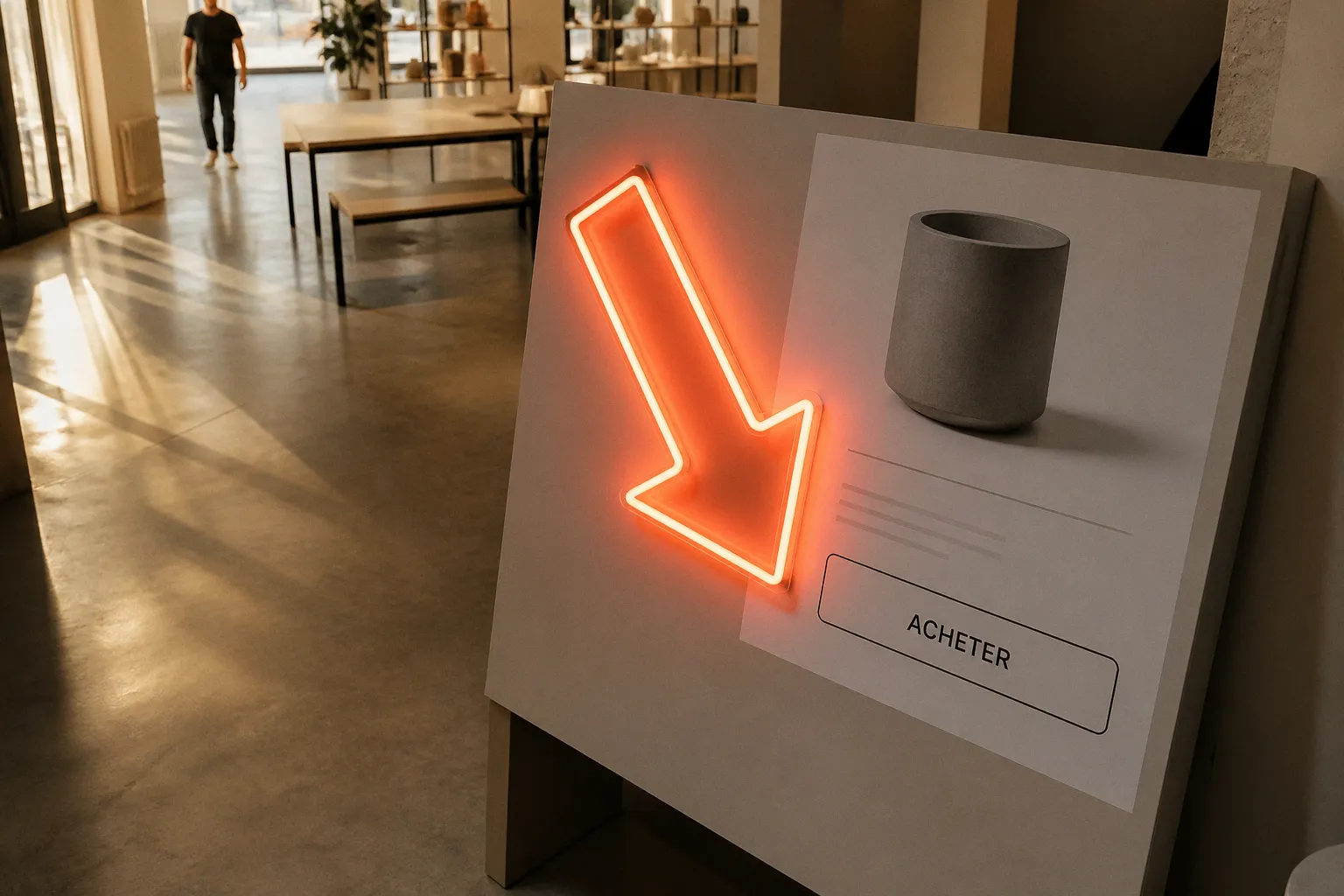
Hiérarchie visuelle : trois ajustements pour booster vos conversions
Une page peut contenir la bonne offre, le bon prix et le bon bouton… tout en laissant l’utilisateur passer à côté de l’essentiel. Le problème ne vient pas toujours du contenu.
Hiérarchie visuelle: trois ajustements pour booster vos conversions
Très souvent, c’est l’organisation des éléments visuels qui ralentit la décision: titre trop discret, paragraphe compact, bouton noyé dans la page, informations importantes placées trop bas.
La hiérarchie visuelle en webdesign pour améliorer la conversion sert précisément à éviter cette friction. Elle indique quoi regarder en premier, quoi comprendre ensuite et quelle action effectuer sans demander un effort supplémentaire. Pas besoin de refaire toute une interface: trois ajustements bien choisis peuvent déjà transformer la lecture d’un écran.
Mais attention à la promesse facile. Il n’existe pas de bouton magique, de couleur universelle ni de combinaison typographique qui garantirait mécaniquement une hausse des conversions. La hiérarchie doit s’appuyer sur le contenu, le contexte, l’accessibilité et l’observation réelle des utilisateurs. C’est là que le travail devient intéressant — et beaucoup plus efficace qu’une simple séance de décoration.
1. Maîtriser le balayage visuel, au-delà du schéma en F
Sur une page web, les visiteurs ne lisent pas toujours de haut en bas, ligne après ligne. Ils balayent. Ils cherchent des repères, s’arrêtent sur quelques mots, comparent les blocs et décident rapidement si la page mérite leur attention.
Les études d’oculométrie du Nielsen Norman Group ont souvent observé un schéma en F: les fixations se concentrent davantage dans la partie supérieure de la page, puis sur le côté gauche du contenu. Ce comportement a été relevé sur ordinateur comme sur mobile. Il ne signifie pas que tous les internautes lisent selon cette forme, mais il donne un indice précieux: les premiers mots et les premiers regroupements visuels ont un poids disproportionné.
Autrement dit, si votre proposition de valeur est enterrée dans le troisième paragraphe, elle risque de rester invisible. Si votre titre occupe beaucoup d’espace mais ne dit rien de concret, il consomme l’attention sans orienter la suite. Et si chaque bloc possède la même intensité visuelle, aucun ne joue réellement le rôle de point d’entrée.
Le premier écran doit répondre à trois questions
Dans une maquette de site web, la zone visible sans défilement doit permettre de comprendre rapidement:
1. Que propose cette page?
Le titre doit nommer le produit, le service ou le bénéfice principal avec des mots compréhensibles. Une formule créative peut fonctionner, mais elle ne doit pas obliger l’utilisateur à deviner l’offre.
2. Pourquoi cette proposition mérite-t-elle mon attention?
Le sous-titre précise le résultat, le public concerné ou la différence avec une solution classique. C’est souvent ici que l’on remplace une promesse vague par une information exploitable.
3. Quelle est la prochaine action?
Le bouton principal doit être visible, explicite et cohérent avec le niveau d’engagement demandé: découvrir, demander un devis, réserver un appel ou commencer un essai ne racontent pas la même histoire.
Cette structure n’impose pas de placer tout le contenu en haut. Elle impose de ne pas cacher l’essentiel. Le détail, les preuves, les conditions et les explications peuvent parfaitement venir ensuite, à condition que le visiteur sache où il se trouve et pourquoi il devrait continuer.
Une bonne hiérarchie ne force pas le regard: elle lui évite de chercher.
Organiser une page comme un parcours de décision
L’organisation des éléments visuels web doit suivre la logique de la décision, pas celle du document interne. Dans une présentation de service, l’entreprise commence souvent par son histoire, ses valeurs et ses expertises. L’utilisateur, lui, veut généralement savoir si la solution répond à son besoin.
Un ordre plus efficace peut ressembler à ceci:
- une promesse claire;
- une preuve ou un bénéfice concret;
- une explication courte du fonctionnement;
- les éléments qui rassurent;
- une action principale;
- les détails complémentaires pour les visiteurs qui souhaitent approfondir.
Les titres et sous-titres jouent ici le rôle de panneaux directionnels. Ils permettent de scanner la page et de retrouver rapidement l’information recherchée. Les listes, les mots en gras et les blocs courts sont utiles lorsque chaque élément apporte une information distincte. Ils deviennent contre-productifs s’ils servent uniquement à donner une impression de rythme.
Pour vérifier votre structure, réduisez temporairement la page à ses titres, ses boutons et ses éléments mis en avant. Le parcours reste-t-il compréhensible? Si tout semble équivalent, le problème n’est pas encore la couleur ou l’animation: c’est la priorité des contenus qui n’est pas tranchée.
2. L’échelle typographique comme levier de priorité
La hiérarchie typographique et la conversion sont liées par un mécanisme très simple: la taille, le poids et l’espacement signalent l’importance relative des informations. Le regard comprend intuitivement qu’un grand titre n’a pas le même statut qu’une note secondaire ou qu’une mention légale.
Le piège classique consiste à multiplier les tailles pour donner du relief à chaque section. On obtient alors une interface qui crie partout à la fois. Le titre principal est grand, les sous-titres sont presque aussi grands, les cartes ont leur propre niveau, les boutons utilisent une autre emphase et les encadrés ajoutent encore une variation. Résultat: la page possède beaucoup de styles, mais peu de structure.
Le Nielsen Norman Group recommande de limiter le système typographique à environ deux ou trois tailles principales et de réserver la plus grande aux informations prioritaires. Cette contrainte est libératrice: elle oblige à décider ce qui mérite réellement d’être vu en premier.
Une échelle simple pour démarrer
Pour une page de présentation ou une page d’accueil, vous pouvez commencer avec trois niveaux:
| Niveau | Fonction | Traitement conseillé |
|---|---|---|
| Priorité 1 | Promesse principale ou titre de page | Taille la plus forte, largeur de ligne maîtrisée, contraste net |
| Priorité 2 | Sections, bénéfices, étapes, résultats | Taille intermédiaire, rythme régulier entre les blocs |
| Priorité 3 | Description, précision, aide à la décision | Corps de texte confortable, longueur de ligne limitée, poids normal |
Cette table n’est pas une recette figée. Elle donne un cadre pour éviter l’escalade des styles. La hiérarchie peut aussi s’appuyer sur la graisse, la couleur, l’espace autour du texte ou la position dans la page. Il n’est pas nécessaire de rendre chaque titre gigantesque pour le rendre important.
Le titre doit porter une information, pas seulement une ambiance
Un grand titre abstrait est parfois adapté à une marque très connue. Pour une entreprise qui doit convertir un visiteur qui ne la connaît pas encore, il crée souvent une étape de compréhension supplémentaire.
Comparez:
- « Donnez une nouvelle dimension à vos projets »
- « Concevez une identité visuelle cohérente pour votre lancement »
La deuxième formulation est moins spectaculaire, mais elle donne immédiatement un contexte. Elle aide l’utilisateur à se reconnaître et prépare l’action suivante. Le travail de design consiste ensuite à lui donner de la personnalité, pas à remplacer la clarté par un effet de style.
Même logique pour les boutons. « En savoir plus » peut convenir dans certains contextes, mais « Voir les réalisations », « Recevoir une estimation » ou « Tester la configuration » annonce plus précisément ce qui se passe après le clic.
Afficher moins, mais mieux
La hiérarchie visuelle d’un site web se dégrade vite lorsque chaque phrase est traitée comme une information prioritaire. Pour retrouver une lecture nette, passez les contenus au tamis:
1. gardez une idée principale par bloc;
2. placez cette idée dans le titre ou la première phrase;
3. supprimez les introductions qui répètent le titre;
4. transformez les séries d’arguments en listes lorsque chaque point est autonome;
5. regroupez les détails secondaires dans une zone visuellement moins dominante.
Ce travail rédactionnel a un effet direct sur la maquette. Une interface ne peut pas compenser une page qui cherche à tout dire au même moment. Le design met en scène les priorités; il ne peut pas les inventer à la place du contenu.
3. Contraste et accessibilité: les seuils qui soutiennent l’action
Un élément peu lisible ne peut pas guider efficacement. Cela semble évident, mais les interfaces continuent de multiplier les textes gris clair sur fond blanc, les boutons pastel et les liens différenciés uniquement par une nuance presque imperceptible.
Le contraste n’est pas une préférence esthétique. Dans les critères WCAG 2.2, le niveau AA demande un rapport minimal de 4,5:1 pour le texte courant et de 3:1 pour les textes de grande taille. Le niveau AAA monte respectivement à 7:1 et 4,5:1.
Ces seuils ne constituent pas une formule marketing: respecter le contraste ne prouve pas qu’une page convertira davantage. En revanche, une lisibilité insuffisante peut empêcher une partie des visiteurs de comprendre le message, de repérer un lien ou de terminer une action. L’accessibilité retire un obstacle; elle ne remplace pas une stratégie de contenu.
Le contraste doit servir la structure
Le bouton principal n’a pas besoin d’être fluorescent pour être repéré. Il doit se distinguer de son environnement, présenter un libellé clair et conserver une apparence cohérente avec la marque. Un contraste trop faible le rend invisible; un contraste agressif peut donner à la page l’apparence d’une interface criarde et faire perdre la confiance.
Dans un écran de paiement, la priorité visuelle doit notamment aider à distinguer l’action principale des actions secondaires. Un bouton de validation peut être plus présent qu’un lien de retour, sans que ce dernier disparaisse. Baymard recommande, dans certains parcours de paiement, un bouton à contraste élevé dont le poids visuel reste cohérent avec celui de l’action de connexion. Le point essentiel n’est pas la couleur choisie, mais la lisibilité de la décision.
Sur mobile, le contexte change encore. Le clavier virtuel peut recouvrir la partie basse de l’écran et masquer une option comme le paiement en tant qu’invité. Une hiérarchie pensée uniquement sur une maquette de bureau peut donc s’effondrer au moment le plus important du parcours.
Une vérification rapide dans votre outil de conception
Avant de valider une interface, examinez séparément:
- le texte courant et les textes secondaires;
- les libellés des boutons;
- les liens dans les paragraphes;
- les états au survol, au focus et après activation;
- les champs de formulaire et leurs indications;
- les messages d’erreur et de confirmation;
- les éléments visibles sur fond photographique ou dégradé.
Faites aussi le test du flou: éloignez-vous de l’écran ou réduisez la netteté de l’aperçu. Les zones principales ressortent-elles encore? Ce test ne remplace pas une mesure de contraste, mais il permet de repérer rapidement une composition sans point d’ancrage.
L’accessibilité ne se limite évidemment pas aux couleurs. La structure sémantique, la navigation au clavier, le reflow, les états de focus et la taille des cibles interactives comptent tout autant. Une page peut être élégante, contrastée et pourtant pénible à utiliser au clavier ou avec un agrandissement important.
4. Agrandir les zones interactives pour réduire la friction
Un appel à l’action peut être parfaitement visible et rester difficile à utiliser. C’est le cas lorsqu’il est trop petit, trop proche d’un autre lien ou placé dans une zone qui devient compliquée à atteindre sur mobile.
Le critère WCAG 2.2 consacré à la taille des cibles interactives recommande une surface minimale de 24 × 24 pixels CSS au niveau AA, avec plusieurs exceptions liées notamment à l’espacement, à l’existence d’un contrôle équivalent ou aux liens intégrés dans une phrase. Cette valeur n’est pas une invitation à rendre tous les boutons massifs. Elle rappelle qu’un contrôle doit être suffisamment facile à viser.
Trois réglages qui changent vraiment l’usage
Donner de l’air autour des actions.
Deux liens voisins avec des fonctions différentes doivent être séparés visuellement et physiquement. Un espace généreux réduit les erreurs de sélection, en particulier sur écran tactile.
Étendre la zone cliquable.
Une petite icône peut rester visuellement discrète tout en bénéficiant d’une zone d’interaction plus large. L’utilisateur n’a pas à viser un pixel précis pour fermer une fenêtre, ouvrir un menu ou modifier une quantité.
Différencier les niveaux d’action.
L’action principale doit être identifiable en un coup d’œil. Les actions secondaires peuvent prendre la forme d’un bouton moins présent, d’un lien ou d’une option placée dans un autre groupe. Si tout est affiché comme une action principale, l’utilisateur doit ralentir pour comprendre le parcours.
Dans un panier ou un paiement, cette organisation a une portée immédiate. Le benchmark de Baymard portant sur 334 sites de commerce en ligne américains et européens indique que 65 % des sites observés présentent une expérience de paiement jugée médiocre ou pire, tandis que seulement 2 % sont classés comme bons. L’institut identifie en moyenne 32 améliorations distinctes sur un parcours de paiement moyen.
Ces chiffres ne prouvent pas qu’un bouton plus grand suffirait à augmenter les ventes. Ils montrent autre chose: le paiement est un parcours rempli de petites frictions cumulées. Une erreur de hiérarchie, un champ mal regroupé, une option cachée ou une action difficile à atteindre peut s’ajouter aux autres et faire abandonner l’utilisateur.
La conversion se perd rarement dans un seul gros problème. Elle fuit par une série de micro-frictions que l’interface aurait pu supprimer.
Tester le parcours, pas seulement l’écran
Un bouton qui semble évident dans une maquette peut devenir ambigu dans l’enchaînement réel. Testez donc l’action complète:
1. l’utilisateur comprend-il ce que la page lui propose?
2. repère-t-il l’action principale sans faire défiler inutilement?
3. sait-il ce qui va se passer après le clic?
4. peut-il revenir en arrière sans perdre ses données?
5. retrouve-t-il le même repère sur mobile?
6. reçoit-il une confirmation claire lorsque l’action est terminée?
Ces questions sont particulièrement utiles pour les interfaces de commerce en ligne, les formulaires de demande de devis et les parcours de réservation. La hiérarchie visuelle doit suivre l’état de l’utilisateur. Une personne qui vient d’envoyer un formulaire n’a plus besoin de voir le bouton « envoyer » avec la même intensité; elle a besoin de comprendre que sa demande a bien été prise en compte et de savoir quelle est la suite.
5. Performance et stabilité: quand la technique soutient le design
Une interface peut être très bien hiérarchisée dans la maquette et perdre toute son efficacité au chargement. Si le titre apparaît après une image lourde, si le bouton se décale pendant l’affichage ou si le premier clic répond avec retard, le design ne guide plus: il attend.
Les indicateurs de performance web proposés par Google donnent trois repères utiles pour l’expérience utilisateur:
- le chargement de l’élément principal, avec un objectif de 2,5 secondes ou moins pour le plus grand élément visible;
- la réactivité après une interaction, avec un délai inférieur à 200 millisecondes;
- la stabilité visuelle, avec un score de déplacement cumulatif inférieur à 0,1.
Ces repères mesurent le chargement, la réactivité et la stabilité. Ils ne prouvent pas à eux seuls qu’une optimisation fera monter le taux de conversion. Ils permettent cependant de repérer une interface qui fait perdre du temps ou déplace les repères au moment où l’utilisateur tente d’agir.
Les erreurs techniques qui cassent une hiérarchie
Une image sans dimension réservée.
Le texte et le bouton se déplacent lorsque l’image se charge. L’utilisateur croit avoir trouvé la bonne action, puis la page bouge sous son doigt.
Une fenêtre qui s’ouvre trop tard.
Le visiteur commence à lire un contenu, puis une bannière ou une boîte de dialogue surgit et modifie l’ordre visuel de l’écran.
Un script qui bloque le premier geste.
Le bouton semble disponible, mais le tap ou le clic n’est pas pris en compte immédiatement. L’utilisateur recommence, parfois plusieurs fois, ou quitte la page.
Une police qui arrive après le contenu.
Le changement de caractère peut modifier les retours à la ligne, la hauteur des blocs et la position des actions.
Une interface responsive traitée comme une réduction de la version bureau.
Les éléments sont simplement empilés, sans nouvelle décision de priorité. Sur petit écran, le titre devient trop long, les boutons passent sous la ligne de flottaison et les informations essentielles disparaissent derrière un menu.
La conception responsive doit donc être testée dans des conditions proches de l’usage réel: écran étroit, connexion moyenne, clavier virtuel, zoom, navigation tactile et retour arrière. La maquette ne montre qu’un instant figé. Le site, lui, doit conserver ses repères pendant le chargement, le défilement et l’interaction.
Une méthode rapide pour revoir une page existante
Vous n’avez pas besoin de lancer immédiatement une refonte complète. Commencez par un audit de trente à quarante-cinq minutes sur une page prioritaire: accueil, fiche produit, formulaire ou paiement.
Étape 1: isoler l’action attendue
Écrivez une seule phrase: « Après cette page, l’utilisateur doit pouvoir… ». Si plusieurs actions se disputent la fin de la phrase, choisissez celle qui correspond à l’objectif principal et reléguez les autres.
Étape 2: réduire la page à ses masses
Dans l’outil de conception, masquez les images et les détails décoratifs. Observez uniquement les titres, les paragraphes, les boutons et les espaces. La structure est-elle encore lisible? Voyez-vous un début, un développement et une sortie?
Étape 3: vérifier les deux premiers paragraphes
L’offre, le bénéfice et le contexte apparaissent-ils assez tôt? Si la réponse est non, ne compensez pas avec une animation. Réécrivez et remontez l’information.
Étape 4: limiter les niveaux typographiques
Choisissez deux ou trois tailles principales. Réservez la plus grande au message réellement prioritaire. Harmonisez les titres de même niveau pour que l’utilisateur puisse anticiper la structure.
Étape 5: mesurer les contrastes
Testez le texte courant, les liens, les boutons et les messages d’état. Ne vous contentez pas de vérifier le bouton principal: les informations secondaires peuvent devenir critiques au moment du paiement ou de la validation.
Étape 6: essayer le parcours sur mobile
Faites l’action avec un doigt, sans agrandir l’écran. Vérifiez les zones tactiles, les espacements, la position du clavier et la visibilité de la prochaine étape.
Étape 7: observer avant de conclure
Les données d’analyse comportementale, les enregistrements de sessions, les tests d’utilisabilité et les expérimentations comparatives permettent de vérifier si l’ajustement aide réellement. Sans observation, une amélioration visuelle reste une hypothèse — parfois très convaincante, mais toujours une hypothèse.
Le potentiel moyen de +35 % de conversion cité par Baymard pour une meilleure expérience de paiement doit être lu dans ce sens: il s’agit d’une estimation issue de leurs travaux, pas d’une hausse garantie et encore moins de l’effet automatique de trois changements de couleur ou de taille.
La hiérarchie comme système, pas comme effet spectaculaire
Une interface efficace ne cherche pas à attirer l’attention partout. Elle distribue l’attention au bon moment. Le titre ouvre le parcours, la typographie établit les niveaux, le contraste rend les contenus lisibles, les zones interactives facilitent le geste et la performance préserve les repères pendant l’action.
Pour améliorer la conversion, commencez donc par les frictions les plus concrètes: une information importante trop basse, un bouton ambigu, un formulaire compact, une option mobile cachée, un contenu qui se décale ou une page dont tous les éléments semblent prioritaires. Corrigez un point, mesurez le résultat, puis poursuivez.
C’est moins spectaculaire qu’une refonte totale — et nettement plus rentable en temps. La meilleure hiérarchie visuelle n’est pas celle qui impressionne dans une présentation. C’est celle qui permet à l’utilisateur de comprendre plus vite, d’agir sans hésiter et de rester maître du parcours jusqu’au bout.