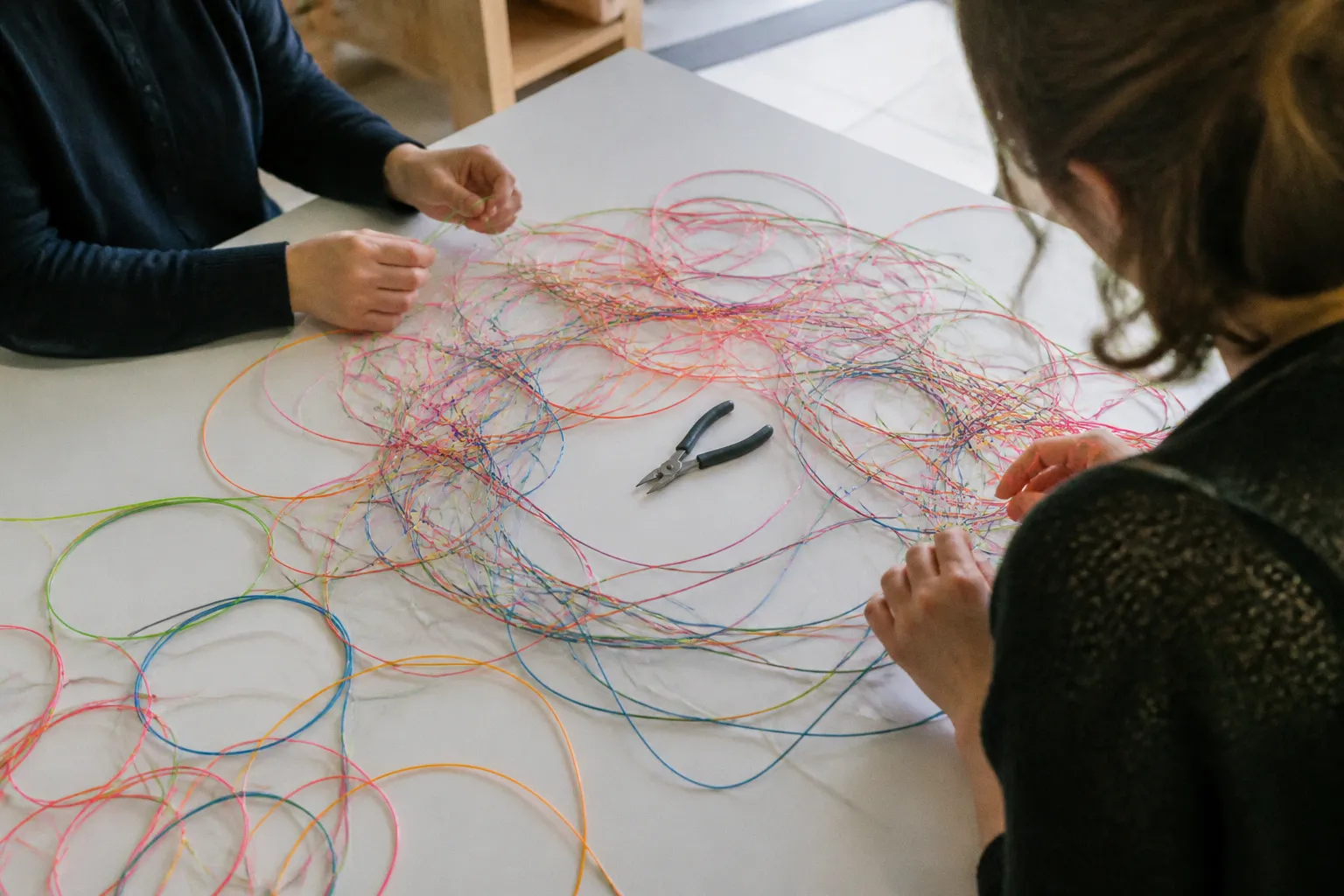
Tracés Illustrator complexes : la simplification en deux clics
Un logo peut sembler parfaitement net à l’écran et pourtant contenir plusieurs centaines de points d’ancrage inutiles.
Tracés Illustrator complexes: la simplification en deux clics
C’est souvent le cas après une vectorisation automatique, un import depuis un fichier PDF ou une succession de transformations dans Illustrator. Le dessin reste visuellement correct, mais le fichier devient lourd, difficile à modifier et parfois instable lorsqu’il passe dans un navigateur, un logiciel de découpe ou une chaîne d’impression.
Je rencontre régulièrement ce problème en studio, notamment sur des identités visuelles dont le symbole a été redessiné à partir d’une image existante. La tentation est alors de reprendre chaque point à la main, avec la plume, pendant des heures. Pourtant, avant d’entrer dans ce travail minutieux, Illustrator propose un outil discret mais très efficace: Simplifier, accessible en deux clics par le menu Objet > Tracé > Simplifier.
La fonction ne fait pas disparaître la personnalité d’un tracé. Elle cherche plutôt à retrouver son rythme essentiel, en retirant les micro-variations qui encombrent la courbe sans contribuer à sa forme. Encore faut-il l’utiliser avec mesure, car un dessin vectoriel n’est pas seulement une suite de points: c’est une tension visuelle, une épaisseur, une respiration et parfois un angle qui donne tout son caractère au signe.
La mécanique de l’outil Simplifier: au-delà du clic automatique
Pour commencer, sélectionnez l’objet ou le segment de tracé que vous souhaitez nettoyer. Ouvrez ensuite le menu Objet, puis Tracé, et choisissez Simplifier. Illustrator applique immédiatement une première proposition automatique.
Cette première version est intéressante parce qu’elle permet de comprendre la logique de l’outil. Le logiciel observe la structure du tracé, repère les points d’ancrage qui semblent redondants et reconstruit une courbe plus légère. Vous obtenez généralement une forme plus facile à manipuler, avec moins de petits à-coups dans le contour.
Le résultat dépend beaucoup de l’origine du dessin:
- une forme dessinée avec la plume sera souvent déjà relativement propre;
- une image convertie en vectoriel peut contenir une multitude de points rapprochés;
- un contour photographique, une texture ou une illustration peinte peuvent produire un tracé extrêmement dense;
- un fichier importé depuis un autre logiciel peut avoir des points placés selon une logique différente de celle d’Illustrator.
Dans mon travail, je ne considère jamais le mode automatique comme une réponse définitive. Je l’utilise plutôt comme une première respiration donnée au fichier. Il m’aide à voir ce qui était réellement nécessaire dans le dessin et ce qui relevait simplement du bruit numérique.
Le panneau propose ensuite un curseur de réduction des points d’ancrage. En le faisant glisser vers la gauche, vous demandez à Illustrator de conserver le moins de points possible. Le tracé devient plus léger, parfois de manière spectaculaire, mais il peut aussi s’éloigner de la forme d’origine. En le déplaçant vers la droite, vous préservez davantage la silhouette initiale, au prix d’un nettoyage moins radical.
Cette progressivité est précieuse. Elle évite le faux choix entre un fichier intact mais encombré et une forme tellement simplifiée qu’elle ne ressemble plus à votre dessin. Je conseille généralement de déplacer le curseur par petites étapes, puis d’observer le contour à deux échelles:
1. À la taille réelle, pour vérifier que la forme fonctionne comme elle sera réellement utilisée.
2. En zoom important, pour repérer les bosses, les aplatissements ou les angles apparus pendant la simplification.
Le zoom est utile, mais il peut aussi tromper l’œil. Un contour qui semble imparfait à 800 % peut être parfaitement équilibré sur une carte de visite ou une interface. À l’inverse, une minuscule déformation placée sur une silhouette très reconnaissable peut devenir évidente dès que le logo est réduit.
La bonne simplification ne cherche pas à supprimer le plus de points possible; elle cherche à ne garder que ceux qui participent réellement à la forme.
Avant toute manipulation, je vous recommande de dupliquer l’objet. Gardez une version nommée, par exemple, symbole_original, puis travaillez sur une copie. Cette précaution semble élémentaire, mais elle change complètement la qualité des décisions: vous pouvez tester une réduction plus audacieuse sans craindre de perdre la construction initiale.
Pourquoi les tracés vectorisés sont-ils si souvent trop complexes?
La vectorisation automatique traduit une image en contours. Or une image contient des transitions continues de lumière, de couleur et de texture, tandis qu’un tracé vectoriel doit les interpréter avec des points et des courbes de Bézier. Pour suivre chaque irrégularité, le logiciel ajoute des points.
Sur un dessin simple, cette précision supplémentaire n’apporte rien. Elle produit seulement un contour nerveux, dont les poignées deviennent difficiles à lire et à déplacer. Le fichier conserve alors la mémoire de tous les détails de l’image source, même si ces détails n’ont aucune fonction dans le logo final.
L’outil Simplifier aide à retrouver une construction plus artisanale, plus consciente. Il ne redessine pas nécessairement le signe à votre place, mais il vous rapproche d’une base sur laquelle une vraie décision graphique peut être prise.
Maîtriser les réglages avancés pour préserver la fidélité des courbes
Le bouton Plus d’options, représenté par trois points, ouvre un panneau plus complet. C’est ici que l’outil devient réellement intéressant pour les logos, les pictogrammes et les formes qui doivent être réutilisées dans plusieurs contextes.
Le premier réglage concerne la simplification de la courbe. Il permet de contrôler le degré de fidélité entre le tracé original et le tracé reconstruit. Le principe reste intuitif: plus vous simplifiez, plus vous réduisez le nombre de points, mais plus vous acceptez une interprétation de la forme.
Je préfère parler de fidélité plutôt que de précision. Une courbe qui reprend chaque irrégularité n’est pas forcément plus précise visuellement. Elle peut simplement être plus littérale. Dans une identité de marque, ce qui compte souvent est la cohérence du contour, son rythme général et la manière dont il se comporte dans différentes tailles.
Prenons une forme arrondie, comme une feuille, une goutte ou une boucle. Si elle contient trop de points, les poignées peuvent créer une succession de petites tensions. Le regard ne les identifie pas toujours consciemment, mais il ressent une forme qui manque de calme. Après simplification, la courbe peut gagner une continuité presque imperceptible: elle paraît plus posée, plus stable, plus facile à reconnaître.
Pour juger correctement le résultat, je procède par itérations courtes:
1. Je regarde la silhouette avant les points
Désélectionnez temporairement l’objet ou passez en mode d’affichage qui vous permet de voir le contour sans être distrait par les repères. Demandez-vous si la forme possède toujours le même équilibre entre ses masses, ses creux et ses extrémités.
Une simplification réussie peut modifier légèrement certains détails tout en conservant l’identité globale. À l’inverse, elle peut laisser presque tous les détails en place mais déplacer le centre de gravité visuel du dessin. C’est ce second cas qui mérite le plus d’attention.
2. Je compare les zones de tension
Les endroits sensibles sont rarement répartis de manière uniforme. Sur une lettre dessinée, ce seront les jonctions, les terminaisons et les contreformes. Sur un symbole, ce seront les pointes, les creux et les changements de direction.
Je vérifie notamment:
- la régularité des courbes longues;
- la douceur des transitions entre deux segments;
- la position des extrémités;
- la largeur des espaces intérieurs;
- la présence éventuelle d’un aplatissement inattendu;
- la netteté des zones où une courbe devient presque droite.
3. Je teste la forme dans son environnement
Un tracé n’existe jamais seul. Un logo posé à côté d’un nom de marque, une icône placée dans un bouton ou une illustration intégrée à une page web n’aura pas la même présence selon la densité de son contour.
Dans mon studio, je replace donc rapidement la forme dans une maquette. Cette étape est essentielle: une légère modification qui semble problématique en isolation peut améliorer l’alignement avec la typographie. À l’inverse, un détail conservé par fidélité au dessin initial peut créer une tension inutile lorsqu’il est associé à d’autres éléments.
Le panneau avancé propose également l’option Afficher le tracé d’origine. Activez-la lorsque vous avez besoin de comparer directement les deux versions. Cette superposition vous montre avec honnêteté où Illustrator a déplacé la courbe et où il a supprimé de la matière.
Il ne s’agit pas de demander au nouveau tracé de recouvrir parfaitement l’ancien. Il s’agit de comprendre ce qui a changé. Une différence régulière sur une longue courbe est souvent acceptable. Une différence concentrée sur un angle, une pointe ou une jonction peut modifier la lecture du signe.
L’art de conserver les angles vifs avec le seuil de précision
Les angles sont les endroits où une simplification trop énergique se remarque le plus. Une pointe de flèche, le coin d’un monogramme, une terminaison géométrique ou l’encoche d’un pictogramme peuvent perdre leur netteté si Illustrator les traite comme de simples variations de courbe.
Le réglage Seuil de l’angle des points d’angle permet justement de préserver ces zones. Il est exprimé en degrés. Si l’angle d’un point est inférieur au seuil défini, ce point d’angle n’est pas modifié.
Cette option mérite une lecture attentive, car elle ne concerne pas uniquement les formes manifestement pointues. Un angle assez ouvert peut participer à l’identité d’un caractère ou à la direction d’un symbole sans sembler, au premier regard, particulièrement aigu.
Imaginez une lettre « A » personnalisée dont le sommet a été légèrement aplati. Si l’outil arrondit cette zone en cherchant une courbe plus fluide, la lettre peut perdre son accent visuel. De même, une icône de maison, de curseur ou de flèche peut devenir molle si ses angles sont absorbés dans la simplification.
Je vous conseille de procéder ainsi:
1. Sélectionnez une copie du tracé.
2. Ouvrez Objet > Tracé > Simplifier.
3. Affichez les options avancées.
4. Ajustez d’abord la réduction des points sans toucher au seuil d’angle.
5. Activez l’affichage du tracé d’origine.
6. Observez les angles qui ont été déplacés ou arrondis.
7. Augmentez progressivement le seuil si ces points doivent rester intacts.
8. Validez, puis inspectez séparément les courbes et les angles.
Le bon réglage n’est pas nécessairement celui qui conserve toutes les pointes. Dans une illustration organique, un angle légèrement assoupli peut apporter de la douceur et améliorer la sensation tactile de l’image. Dans une identité plus architecturale, cette même douceur peut affaiblir la tension visuelle qui faisait sa force.
C’est ici que le contexte de marque prend le relais de la technique. Une marque de cosmétique naturelle ne demandera pas le même traitement qu’un atelier d’architecture ou qu’un fabricant d’outils industriels. La forme parle avant même que le lecteur ne lise le nom: ses angles, ses vides et ses courbes créent une température émotionnelle.
« Convertir en lignes droites »: une option à manier avec intention
Le panneau avancé propose aussi Convertir en lignes droites. Cette fonction permet de tracer des segments rectilignes entre les points conservés. Elle peut être utile pour des illustrations géométriques, des pictogrammes ou des formes dont la construction repose sur des arêtes franches.
Je l’utilise avec prudence sur les logos. Une ligne droite ne remplace pas toujours une courbe subtile. Dans certaines lettres, la légère inflexion d’un contour est précisément ce qui donne au dessin son rythme et sa qualité de fabrication. La supprimer peut rendre la forme plus propre techniquement, mais moins singulière.
Cette option trouve en revanche tout son sens lorsqu’un tracé issu d’une vectorisation contient de petites ondulations involontaires sur des zones qui devraient être parfaitement rectilignes. Il est alors préférable de nettoyer franchement la géométrie plutôt que de conserver une fausse organicité.
| Situation rencontrée | Réglage à privilégier | Point de vigilance |
|---|---|---|
| Contour vectorisé très dense | Réduction progressive des points | Vérifier les courbes longues et les silhouettes |
| Logo avec des pointes ou des encoches | Seuil des points d’angle | Ne pas arrondir les signes distinctifs |
| Icône géométrique | Conversion en lignes droites | Contrôler les alignements et les proportions |
| Illustration organique | Simplification légère | Préserver les variations qui donnent du vivant |
| Fichier destiné à une découpeuse | Tracé allégé et lisible | Éviter les micro-segments et les nœuds rapprochés |
Optimisation technique: alléger vos tracés pour le web et la découpe
Nettoyer un tracé n’est pas uniquement une question d’élégance dans le panneau Calques. La structure interne du fichier a des conséquences très concrètes sur son usage.
Dans un fichier SVG, chaque point et chaque courbe sont décrits dans le code du document. Plus le tracé contient de données, plus le navigateur doit les interpréter. La simplification peut réduire la taille de certains fichiers SVG de 30 à 50 %, selon la complexité du dessin initial. Ce gain n’est pas automatique ni identique pour tous les objets, mais il devient particulièrement visible sur les illustrations riches, les logos vectorisés et les ensembles d’icônes.
Un fichier plus léger peut:
- s’afficher plus rapidement dans une interface web;
- être plus simple à importer dans un outil de gestion de contenu;
- circuler plus facilement entre plusieurs logiciels;
- accélérer certaines opérations d’impression;
- faciliter l’utilisation dans des outils de découpe ou de gravure;
- réduire le risque de ralentissement lorsque plusieurs formes sont présentes dans une même composition.
Dans le webdesign, cette attention portée au poids du fichier rejoint une question d’expérience. Une interface ne doit pas seulement être belle: elle doit rester fluide, respirer et répondre sans délai inutile. Un SVG propre s’intègre plus naturellement dans cette logique, surtout lorsqu’il est utilisé plusieurs fois dans une page ou chargé sur un appareil moins puissant.
La découpe laser et la fabrication numérique rendent le problème encore plus tangible. Une machine ne perçoit pas l’intention esthétique d’un dessin; elle suit les informations du fichier. Des points trop nombreux peuvent produire une trajectoire inutilement complexe, avec des ralentissements, des changements de direction répétés ou des détails qui ne correspondent pas à la matière réellement travaillée.
Pour un fichier destiné à une découpe, je vérifie donc après simplification:
- que les contours sont bien fermés lorsqu’ils doivent l’être;
- que les formes superposées ne créent pas de découpes involontaires;
- que les petits segments parasites ont disparu;
- que les angles utiles restent francs;
- que la forme conserve ses proportions une fois exportée;
- que le logiciel tiers interprète correctement les courbes.
Il ne faut toutefois pas confondre légèreté et qualité. Un SVG très petit mais mal construit peut être plus difficile à exploiter qu’un fichier un peu plus lourd, soigneusement organisé et parfaitement fidèle. Le poids est un indicateur, pas une finalité.
Le cas particulier des lettres et des logos typographiques
Les tracés de lettres demandent une attention supplémentaire. Une police de caractères bien dessinée repose sur des corrections optiques que les mesures géométriques ne suffisent pas à expliquer. Une courbe peut être légèrement plus haute, plus basse ou plus large pour paraître équilibrée à l’œil.
Lorsque je simplifie un mot-symbole, je traite chaque lettre comme une petite architecture. Je regarde les contreformes, les espaces entre les caractères et le rapport entre les pleins et les déliés. Un point supprimé sur une courbe extérieure peut sembler anodin, mais s’il modifie une contreforme, il change la respiration générale du mot.
Pour cette raison, je simplifie rarement un mot entier d’un seul geste sans comparer ensuite les lettres individuellement. Une méthode plus sûre consiste à travailler par groupes:
1. les lettres rondes;
2. les lettres à diagonales;
3. les lettres avec terminaisons ouvertes;
4. les ligatures ou formes personnalisées;
5. les zones de contact entre les caractères.
Le regard doit alterner entre le détail et l’ensemble. C’est cette oscillation qui permet d’éviter deux excès: le perfectionnisme du point par point et la confiance aveugle dans l’automatisation.
Limites de l’automatisation: quand reprendre la main à la plume
L’outil Simplifier est une excellente étape de nettoyage, mais il ne remplace pas une reconstruction manuelle lorsque le dessin porte une exigence géométrique forte. Un logo professionnel peut nécessiter des alignements, des tangences et des proportions qui ne sont pas déductibles d’un simple tracé original.
Je reprends la plume lorsque:
- un angle doit correspondre exactement à une grille;
- deux courbes doivent partager une tension identique;
- une symétrie visuelle demande une correction spécifique;
- la forme comporte une jonction complexe;
- la simplification crée une bosse visible à petite taille;
- le dessin doit être décliné en plusieurs versions cohérentes;
- le logo sera utilisé comme base pour une animation ou un système d’icônes.
Dans ces situations, je ne vois pas l’outil comme un échec. Il m’a permis de réduire le désordre initial et d’identifier les zones qui méritent une décision humaine. La simplification devient alors une étape de diagnostic: elle révèle les endroits où le tracé n’a pas encore trouvé sa construction définitive.
Il arrive aussi que le mode automatique conserve trop de points parce que la forme d’origine est très irrégulière. Dans ce cas, pousser le curseur vers la gauche n’est pas forcément la meilleure réponse. Vous risquez de déplacer simultanément plusieurs zones importantes et de perdre le contrôle sur les détails.
Je préfère alors sélectionner un segment précis et le simplifier séparément. Cette approche demande un peu plus de temps, mais elle respecte la hiérarchie du dessin. Une courbe secondaire peut être allégée fortement, tandis qu’une pointe ou une jonction reste presque inchangée.
Une méthode de travail fiable en cinq temps
Pour nettoyer un fichier vectoriel dans Illustrator sans fragiliser sa forme, voici la méthode que j’applique le plus souvent:
1. Dupliquer et nommer l’original
Conservez une version intacte avant toute modification. Dans un projet de marque, cette archive peut devenir utile plusieurs mois plus tard.
2. Simplifier automatiquement une première fois
Utilisez le chemin Objet > Tracé > Simplifier et observez la proposition sans chercher immédiatement le réglage parfait.
3. Comparer la silhouette et le tracé d’origine
Activez l’affichage du tracé initial, puis inspectez les courbes longues, les extrémités, les contreformes et les angles.
4. Ajuster les options avancées par petites variations
Réduisez les points progressivement, utilisez le seuil d’angle lorsque cela est nécessaire et testez la conversion en lignes droites uniquement sur les zones réellement géométriques.
5. Contrôler le fichier dans son usage final
Testez le logo dans une maquette, exportez le SVG, ouvrez-le dans le logiciel prévu pour la suite et vérifiez la forme à la taille réelle.
Cette dernière étape est souvent oubliée. Pourtant, un tracé qui paraît irréprochable dans Illustrator peut révéler un défaut dans un navigateur, sur une découpe ou dans une animation. La matière finale — écran, papier, vinyle, bois, textile — participe elle aussi à la perception de la forme.
Alléger un fichier, c’est aussi alléger les décisions futures: moins de points à déplacer, moins d’erreurs à transmettre, plus de liberté pour faire évoluer l’identité.
Reprendre le contrôle sans effacer le geste
La simplification des tracés Illustrator est particulièrement utile parce qu’elle se situe entre deux gestes souvent opposés: l’automatisation complète et le redessin intégral. Elle offre un espace intermédiaire où le logiciel prend en charge le nettoyage, tandis que le designer reste responsable du rythme, de la tension et de la personnalité du contour.
Le bon tracé n’est pas celui qui contient le moins de points. C’est celui dont chaque point a une raison d’être. Certains maintiennent une courbe, d’autres protègent un angle, d’autres encore équilibrent une contreforme ou empêchent une lettre de paraître trop lourde. Leur nombre importe moins que leur justesse.
Je vous invite donc à utiliser Simplifier comme un outil d’observation autant que comme une fonction technique. Regardez ce que le logiciel retire, ce qu’il conserve et les endroits où il hésite. Ces réactions vous renseignent sur la construction de votre dessin, parfois plus clairement qu’une inspection manuelle immédiate.
Dans les projets simples, deux clics peuvent suffire à alléger un SVG et à rendre un fichier plus agréable à manipuler. Dans les identités plus sensibles, ils ouvrent plutôt une nouvelle phase de travail: celle où l’on affine les courbes, où l’on restaure les angles et où l’on cherche le juste équilibre entre fidélité et clarté.
Lorsque vous regarderez désormais un tracé Illustrator, verrez-vous encore une accumulation de points — ou commencerez-vous à distinguer le rythme visuel qui mérite réellement d’être conservé?