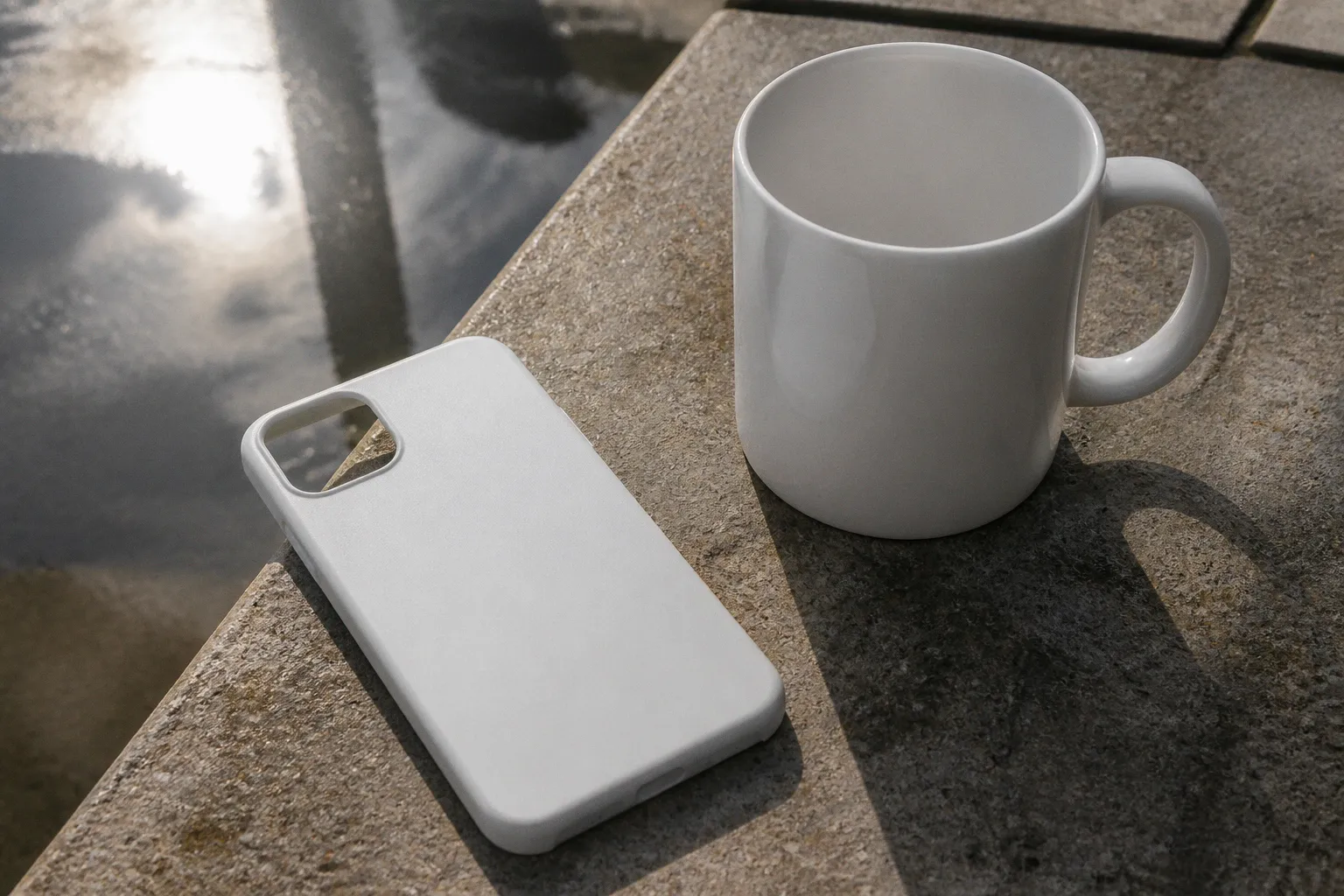
Générateurs de mockup : 5 outils gratuits en ligne
Ouvrir Photoshop, retrouver un template PSD mal rangé dans un cloud, double-cliquer sur le calque « smart object », déposer la capture d’écran, ajuster l’échelle, exporter en PNG, puis recommencer pour le format carré Instagram.
Générateurs de mockup: 5 outils gratuits en ligne
Cette séquence mobilise un temps considérable — et une expertise que tous les membres d’une équipe ne possèdent pas. Pour présenter une interface sur un MacBook, un packaging sur une étagère ou un t-shirt en studio photo, le navigateur suffit désormais.
Les générateurs de mockup gratuits en ligne ne remplacent pas tous les usages d’un fichier PSD. Ils répondent en revanche à la plupart des besoins courants: illustrer une présentation client, contextualiser une maquette Figma, préparer un visuel pour les réseaux sociaux ou montrer une identité visuelle sur plusieurs supports. Le tout sans installation, sans gestion de calques et, selon l’outil choisi, sans inscription ni filigrane.
Le mockup n’est pas une décoration de portfolio. C’est un outil de validation: il projette une interface dans son contexte d’usage réel et révèle les défauts de hiérarchie visuelle avant la production.
Pourquoi passer du PSD au navigateur
La friction pèse autant que le rendu final. Chaque étape superflue dans la chaîne de production — ouvrir un fichier, localiser le bon calque, comprendre la convention de nommage du template, vérifier le profil colorimétrique — ajoute de la charge cognitive à un travail qui devrait rester créatif. Un générateur en ligne inverse la logique: on importe une image, on sélectionne un cadre, on ajuste la composition et on exporte.
Ce changement est particulièrement utile quand plusieurs personnes doivent manipuler le même visuel. Un designer peut préparer la capture, un développeur peut contrôler la lisibilité de l’interface et un client peut choisir entre plusieurs fonds sans ouvrir un fichier Photoshop. Le mockup devient alors un support de discussion plutôt qu’un livrable figé réservé à la personne qui maîtrise le logiciel.
Trois arguments justifient ce basculement pour une équipe web:
- L’accessibilité: aucun téléchargement, aucune mise à jour logicielle et aucune dépendance à une version précise de Photoshop. Un navigateur suffit pour consulter ou produire le visuel.
- La vitesse d’exécution: le glisser-déposer remplace les manipulations de calques et les réglages techniques d’un template PSD. Pour une présentation simple, la production se fait généralement en quelques minutes.
- La cohérence visuelle: les bibliothèques de scènes utilisent des perspectives, des éclairages et des ombres déjà composés. Les visuels d’un même projet gagnent en homogénéité, ce qui compte pour un portfolio comme pour une présentation de marque.
Le navigateur ne règle pas tout. Les versions gratuites peuvent limiter le choix des scènes, la résolution d’export, les formats disponibles ou l’accès à certaines fonctions. La gestion des déformations complexes reste aussi plus souple dans Photoshop ou dans un logiciel de retouche équivalent. Mais pour un besoin ponctuel, un rendu destiné à l’écran ou une validation rapide, cette différence ne justifie pas toujours de ressortir un PSD.
Avant de choisir un outil, il faut surtout distinguer deux familles de mockups. Les premiers servent à mettre en scène une capture d’écran: ordinateur, téléphone, tablette ou fenêtre de navigateur. Les seconds contextualisent une création graphique: affiche, couverture de livre, emballage, vêtement ou objet imprimé. Les cinq solutions suivantes couvrent ces deux usages, avec des philosophies assez différentes.
Shots.so: l’outil incontournable pour les captures d’écran et les interfaces
Shots.so répond à un besoin précis: habiller une capture dans un cadre réaliste sans passer par un logiciel de retouche. L’outil propose notamment des cadres de navigateur, de smartphone, de tablette, de MacBook et d’Apple Watch. L’ergonomie repose sur un flux linéaire: import de la capture, choix du support, réglage de l’arrière-plan, export.
C’est l’un des moyens les plus directs de créer un mockup en ligne à partir d’une interface. Une capture issue de Figma, d’un prototype ou d’un site en production peut être déposée dans l’outil, puis replacée dans un environnement visuel plus lisible qu’une simple image recadrée. Pour un client, voir une page dans un navigateur ou un écran de téléphone aide à comprendre immédiatement le contexte d’utilisation.
Deux caractéristiques distinguent Shots.so des alternatives généralistes:
- Des résolutions d’export de 1x à 3x sur la version gratuite, ce qui convient aux présentations à l’écran et aux publications sur les plateformes professionnelles ou créatives.
- Une personnalisation de l’arrière-plan, avec une couleur unie, un dégradé, une image ou une texture. Le mockup peut ainsi reprendre la palette du projet au lieu de rester enfermé dans un décor neutre.
Le réglage du fond n’est pas seulement esthétique. Une capture d’écran claire placée sur un arrière-plan clair peut perdre en contraste, tandis qu’un fond trop chargé détourne l’attention de l’interface. Pour une slide client, un dégradé discret ou une couleur issue de la charte suffit souvent. Pour un portfolio, une composition plus affirmée peut mieux fonctionner, à condition de ne pas concurrencer le produit présenté.
L’usage typique est simple: un ergonome web exporte une capture de son prototype Figma, la dépose dans Shots.so, choisit un cadre MacBook sur un fond dégradé et obtient un visuel prêt à intégrer dans une présentation. Pour une série de pages, il est préférable de conserver le même appareil, la même orientation et un arrière-plan proche d’une image à l’autre. La comparaison entre écrans gagne ainsi en lisibilité.
Shots.so est moins adapté aux objets physiques et aux scènes de marque. On ne l’utilisera pas pour montrer une étiquette sur une bouteille ou une affiche dans un espace urbain. Sa force est ailleurs: faire comprendre une interface en quelques secondes, avec un rendu propre et peu de réglages.
Pour un mockup d’interface, Shots.so bat Photoshop sur le rapport temps/rendu. La bibliothèque de cadres d’appareils reste particulièrement efficace pour un besoin gratuit et immédiat.
Mockuuups Studio: une bibliothèque étendue, directement dans Figma
Mockuuups Studio mise sur le volume et l’intégration aux outils de conception. La plateforme met à disposition plus de 5 000 scènes. Au-delà des appareils numériques, on y trouve des imprimés, des objets du quotidien, des intérieurs et de la signalétique. Cette largeur de catalogue change la manière de travailler: on ne cherche plus uniquement un écran générique, mais une situation qui correspond au projet.
Le plugin Figma constitue son principal avantage pour les équipes qui conçoivent déjà leurs maquettes dans cet environnement. Le visuel peut être préparé à proximité du prototype, puis placé dans une scène sans export intermédiaire. On évite ainsi les allers-retours entre Figma, un dossier de fichiers et un éditeur d’image.
Trois points forts intéressent particulièrement un designer d’interface ou de marque:
- L’intégration Figma: le mockup s’insère directement dans le fichier de conception. Il devient possible de comparer la maquette seule, le prototype et sa mise en situation depuis le même espace de travail.
- La diversité des contextes: appareils, supports imprimés, packaging, présentoirs et signalétique sont réunis dans une même bibliothèque. C’est utile pour les projets où l’identité visuelle doit vivre à la fois sur écran et dans l’espace physique.
- L’évolution du catalogue: les scènes suivent les besoins courants du design numérique et de la présentation de marque, avec des appareils et des situations régulièrement renouvelés.
La version gratuite ne donne pas nécessairement accès à l’ensemble de la bibliothèque. Il faut donc distinguer la richesse théorique du catalogue et le nombre de scènes réellement disponibles dans son compte. Pour une utilisation ponctuelle, quelques scènes bien choisies peuvent largement suffire. Pour une agence qui produit régulièrement des présentations, la question de l’abonnement se pose davantage: elle concerne moins la qualité d’un mockup isolé que la variété disponible sur la durée.
Le plugin ne dispense pas de préparer correctement ses visuels. Une capture trop étroite, une interface pensée pour un autre ratio ou une image exportée avec des marges inutiles donnera un résultat décevant, même dans la meilleure scène. Le mockup met en valeur une composition déjà prête; il ne corrige pas une capture mal cadrée.
Mockuuups Studio est donc le choix le plus naturel lorsque le mockup fait partie du processus de conception, et non d’une étape finale ajoutée à la hâte. Il convient particulièrement aux présentations de systèmes d’interface, de landing pages, d’applications et d’identités visuelles déclinées sur plusieurs supports.
Mediamodifier: des modèles nombreux pour le print et le packaging
Mediamodifier pousse la logique de bibliothèque jusqu’au réflexe de recherche. La plateforme propose plus de 2 000 modèles répartis dans plus de 25 catégories: t-shirts, livres, écrans, packaging, signalétique, intérieur de véhicule ou environnement urbain. Cette catégorisation accélère le repérage d’une scène adaptée à un livrable précis.
Pour un projet d’identité visuelle, cette approche est intéressante parce qu’elle dépasse le simple écran d’ordinateur. Une même création peut être projetée sur une boîte, une bouteille, un sachet, une couverture ou un vêtement. Le designer peut ainsi vérifier si le logo reste lisible, si les proportions sont cohérentes et si la palette fonctionne dans un contexte plus proche de la production.
La plateforme couvre notamment:
- Le packaging produit: boîtes, bouteilles, sachets et tubes cosmétiques permettent de présenter une identité avant la fabrication.
- L’édition: livres, magazines, couvertures et jaquettes donnent du relief à une proposition éditoriale.
- Le textile: t-shirts, sweats, tote bags et casquettes servent à montrer une déclinaison de marque sans photographier chaque objet.
- La signalétique et les environnements: ces scènes aident à sortir de la présentation sur fond blanc et à donner une idée de l’usage final.
La recherche par catégorie est un vrai gain de temps, mais elle peut aussi pousser à choisir une scène pour son effet visuel plutôt que pour sa pertinence. Un packaging posé dans un décor spectaculaire ne renseigne pas forcément mieux sur la lisibilité de l’étiquette. Pour une présentation client, il est souvent utile de combiner une scène valorisante avec un visuel plus neutre, où les détails de la création restent immédiatement visibles.
Mediamodifier propose également des fonctions qui peuvent aller au-delà du visuel fixe selon le modèle et le compte utilisé. L’accès gratuit aux fonctionnalités d’animation n’a pas été vérifié ici: il vaut mieux ne pas en faire un critère de choix sans contrôler les conditions affichées au moment de l’export. Pour un besoin clairement identifié — un post animé, une courte présentation ou une publication sociale — il faut vérifier à la fois le format de sortie, la présence éventuelle d’un filigrane et les limites du compte gratuit.
La force de Mediamodifier reste sa couverture des supports physiques. Là où Shots.so se concentre sur les interfaces et où Mockuuups Studio cherche l’intégration au flux Figma, Mediamodifier fonctionne davantage comme une bibliothèque de mise en scène. Il est à privilégier quand le livrable doit être montré dans son environnement: sur une étagère, dans une main, sur un bureau ou dans un espace de vente.
MockupBro: l’export propre sans filigrane
MockupBro se positionne sur la simplicité radicale. Le flux tient en trois actions: importer sa création, choisir une scène ou un arrière-plan, puis exporter l’image finale. Aucune inscription préalable n’est nécessaire pour commencer et aucun filigrane forcé ne vient recouvrir l’export gratuit, ce qui le rend pratique pour une livraison rapide.
Pour qui cherche un mockup gratuit sans Photoshop avec un résultat immédiatement exploitable, l’outil coche les cases essentielles. Il ne cherche pas à devenir un environnement complet de création graphique. Cette retenue est précisément ce qui le rend intéressant lorsqu’il faut produire un visuel sans ouvrir une chaîne de production plus lourde.
L’intérêt pour un designer indépendant ou une petite agence tient à plusieurs détails:
- L’absence de filigrane sur les exports gratuits permet de présenter un livrable qui ne ressemble pas à une version d’essai.
- Le catalogue orienté appareils et supports imprimés couvre les besoins classiques: smartphones, ordinateurs, affiches et cartes de visite.
- L’interface légère évite de passer du temps à configurer des options sans rapport avec le résultat attendu.
- La prise en main rapide convient aux personnes qui doivent produire occasionnellement un mockup sans intégrer un nouvel outil à leur méthode de travail.
La contrepartie est une bibliothèque plus restreinte que celles de Mockuuups Studio ou de Mediamodifier. Le choix sera suffisant pour un device classique ou une présentation imprimée simple, mais moins convaincant pour une scène très spécifique. Si le projet exige une perspective particulière, une interaction entre plusieurs objets ou une ambiance de marque très travaillée, il faudra probablement compléter avec une autre solution.
MockupBro est aussi un bon outil de secours. Une présentation doit partir dans l’heure, le template PSD n’est pas accessible et le visuel doit rester propre: le service permet de ne pas transformer un problème de fichier en blocage de production. Il ne remplace pas une bibliothèque de référence, mais il évite souvent de reconstruire une composition depuis zéro.
Dans ce type d’outil, la qualité dépend beaucoup du fichier importé. Une image avec des marges trop importantes donnera l’impression que l’écran ou l’affiche est vide. À l’inverse, une capture recadrée au plus près du contenu sera plus convaincante. Quelques secondes de préparation en amont font souvent davantage pour le rendu final qu’un changement d’outil.
Canva: intégrer le mockup à une composition complète
Canva intègre nativement un outil de génération de mockups dans son interface en ligne. Il n’est donc pas nécessaire d’ouvrir un onglet supplémentaire: on importe son visuel, on le dépose sur un modèle, puis on ajuste sa position avec les options disponibles avant l’export.
L’intérêt de Canva ne tient pas à la profondeur de sa spécialisation. Il réside dans la continuité du flux. Le mockup peut être placé dans une présentation, une publication sociale, une affiche, une couverture ou une planche de direction artistique. Pour une équipe qui centralise déjà ses éléments de marque dans Canva, cette proximité évite de télécharger un visuel, de le modifier ailleurs, puis de le réimporter.
Trois cas d’usage donnent à Canva un avantage concret:
- Une charte graphique déjà installée dans Canva: couleurs, typographies, logos et modèles restent dans le même environnement.
- La collaboration avec un client non technicien: une personne qui ne maîtrise pas Photoshop peut ajuster une composition ou préparer une variante sans formation particulière.
- La production de visuels pour les réseaux sociaux: le mockup peut être intégré directement dans un post, une story ou une présentation plus large.
Canva convient notamment aux contenus où le mockup n’est qu’un élément parmi d’autres. Une capture d’écran dans un téléphone peut être entourée d’un titre, d’un argumentaire et d’un appel à l’action. Une couverture de livre peut être placée dans une publication avec le nom de la collection. Une identité visuelle peut être présentée sur une planche réunissant carte de visite, écran et packaging.
Sa limite est claire: Canva n’égale pas la spécialisation device de Shots.so ni le volume de Mockuuups Studio. Les réglages disponibles dépendent du modèle choisi et l’outil ne cherche pas à reproduire toute la souplesse d’un fichier PSD. Mais pour une maquette graphique en ligne intégrée à une composition plus large, son ergonomie reste difficile à égaler.
Il faut également surveiller la hiérarchie du visuel. Canva facilite l’ajout de texte, de formes et d’éléments décoratifs; cette facilité peut conduire à surcharger une présentation qui devrait rester centrée sur le produit. Le mockup doit soutenir le message, pas devenir un décor qui masque l’interface ou l’identité présentée.
Quel générateur choisir selon le livrable?
Le bon choix dépend moins de la réputation de l’outil que de la nature du visuel final. Une capture d’écran et un packaging n’ont pas les mêmes contraintes de perspective, de texture ou de cadrage. Cette différence paraît évidente, mais elle évite de perdre du temps à chercher une scène dans une bibliothèque qui n’a pas été conçue pour le bon usage.
| Outil | Spécialité | Intégration | Export gratuit | Point fort |
|---|---|---|---|---|
| Shots.so | Interfaces et appareils | Aucune | Résolutions de 1x à 3x | Cadres d’appareils propres et fonds personnalisables |
| Mockuuups Studio | Bibliothèque généraliste | Plugin Figma | Selon la scène et le compte | Volume de scènes supérieur à 5 000 |
| Mediamodifier | Print et packaging | Aucune | Selon le modèle et le compte | Catégorisation fine, avec plus de 25 catégories |
| MockupBro | Simplicité et export rapide | Aucune | Haute qualité, sans filigrane forcé | Prise en main immédiate |
| Canva | Mockup et création globale | Écosystème Canva | Selon le modèle et le compte | Workflow intégré à la charte graphique |
Pour une capture de site ou d’application mobile, Shots.so sera généralement le point de départ le plus rapide. Pour un prototype qui doit rester proche du fichier de conception, Mockuuups Studio a davantage de sens. Mediamodifier prend l’avantage dès qu’il faut présenter une marque sur plusieurs supports physiques. MockupBro répond au besoin ponctuel, sans filigrane et sans configuration complexe. Canva est le plus cohérent lorsque le mockup doit rejoindre une composition déjà réalisée dans la plateforme.
Avant de lancer la recherche, trois questions suffisent souvent à réduire le choix:
1. Quel est le support à montrer? Un écran, un objet imprimé, un vêtement et une scène de vente nécessitent des bibliothèques différentes.
2. Où le visuel sera-t-il utilisé? Une slide, une publication sociale, une page de portfolio et un fichier destiné à l’impression ne demandent pas le même export.
3. Qui doit pouvoir modifier la composition? Si le client ou un membre de l’équipe doit reprendre le fichier, l’intégration à Figma ou à Canva peut peser davantage que le nombre de modèles disponibles.
Préparer ses fichiers avant de créer un mockup
Un générateur ne fait pas disparaître les contraintes de composition. Il les rend simplement moins visibles pendant la production. Une capture mal cadrée, un logo trop petit ou une image exportée avec un fond inutilement large produira un mockup peu convaincant, quel que soit le modèle sélectionné.
Pour éviter les retours, quelques réflexes sont utiles:
- Exporter la capture au bon ratio: un écran de téléphone ne doit pas être préparé comme une fenêtre de navigateur desktop. Le contenu doit occuper l’espace prévu par la scène.
- Retirer les éléments parasites: barres d’outils, curseur, notifications ou marges blanches peuvent détourner l’attention si elles ne servent pas la démonstration.
- Vérifier la lisibilité à la taille finale: un texte lisible dans la maquette de travail peut devenir illisible une fois le téléphone réduit dans une publication.
- Prévoir une version claire et une version sombre si nécessaire: un arrière-plan sombre et un écran sombre peuvent produire une masse visuelle difficile à lire.
- Conserver un fichier source propre: le mockup est une déclinaison de présentation, pas le seul endroit où doit être conservée la création.
Pour un projet de marque, il est préférable de sélectionner d’abord deux ou trois scènes cohérentes plutôt que de multiplier les supports. Un ordinateur, une carte de visite et un emballage peuvent suffire à raconter une identité visuelle. Une série trop longue de mockups différents donne parfois l’impression que le designer cherche à remplir l’espace plutôt qu’à démontrer la pertinence du système graphique.
La même logique s’applique aux interfaces. Montrer dix écrans dans dix appareils différents ne rend pas nécessairement un produit plus compréhensible. Une scène principale peut présenter la page d’accueil, puis une seconde mettre en évidence une fonctionnalité précise. Le choix du contexte doit servir la lecture du produit.
Les limites du gratuit à garder en tête
Le mot « gratuit » recouvre des réalités différentes. Un outil peut proposer une création libre mais réserver certaines scènes à un compte payant. Un autre peut autoriser l’export sans filigrane, tout en limitant les dimensions ou les formats. Les conditions peuvent aussi varier selon le modèle sélectionné.
Il faut donc contrôler plusieurs éléments au moment de finaliser le visuel:
- la résolution réellement disponible;
- le format de fichier proposé;
- la présence d’un filigrane;
- l’obligation ou non de créer un compte;
- les droits d’utilisation de la scène et de l’image finale;
- les éventuelles limites propres au modèle choisi.
Pour un usage web, une exportation standard suffit souvent. Pour un document imprimé, la prudence est nécessaire: un mockup conçu pour une présentation à l’écran ne constitue pas un fichier de production. Il sert à montrer une intention, pas à remplacer les fichiers destinés à l’imprimeur. De la même manière, une image qui paraît nette dans une slide peut manquer de définition une fois agrandie.
Les bibliothèques de scènes comportent également un risque de banalisation. Les mêmes ordinateurs, mêmes bureaux et mêmes mains reviennent dans de nombreux portfolios. Ce n’est pas un problème pour valider une interface, mais cela peut affaiblir une présentation de marque qui cherche à se distinguer. Dans ce cas, le choix d’un fond, d’un cadrage ou d’une scène moins générique compte autant que l’outil lui-même.
Un workflow simple pour éviter les incohérences
Une fois l’outil sélectionné, la production peut rester très légère. L’objectif n’est pas de créer une nouvelle chaîne de tâches, mais de rendre les déclinaisons reproductibles.
Commencez par préparer un dossier avec les captures ou visuels définitifs, séparés des versions de travail. Donnez-leur un nom explicite et conservez les mêmes dimensions lorsqu’ils doivent être comparés. Importez ensuite le fichier dans une scène qui correspond à son usage réel, plutôt qu’à une image simplement séduisante dans la bibliothèque.
Après le premier export, vérifiez le mockup dans son contexte de diffusion. Une présentation projetée, une page web et une publication mobile ne mettent pas en avant les mêmes détails. Contrôlez les bords de l’écran, l’alignement de la capture, les zones trop sombres et la lisibilité du texte. Si plusieurs visuels appartiennent au même projet, comparez-les côte à côte avant de les envoyer.
Une convention d’export aide aussi à maintenir l’ordre dans une équipe. Le format PNG convient aux captures et aux compositions qui doivent conserver leur netteté; le JPG peut être plus pratique lorsque le poids du fichier devient prioritaire. Le choix dépend toutefois de la destination et des options proposées par l’outil. L’essentiel est d’éviter les fichiers nommés « final », « final-2 » et « final-vraiment-bon » qui rendent les variantes impossibles à suivre.
Le mockup doit enfin rester proportionné à son rôle. Il sert à expliquer, rassurer ou tester une direction. Il ne doit pas masquer les choix de design derrière une mise en scène trop spectaculaire. Une bonne scène donne du contexte; elle ne transforme pas une interface moyenne en produit abouti.
Le navigateur a remplacé le template PSD pour une grande partie des usages courants. Shots.so, Mockuuups Studio, Mediamodifier, MockupBro et Canva ne répondent pas au même besoin, et c’est précisément ce qui les rend complémentaires. Le premier excelle avec les captures d’écran, le deuxième avec les bibliothèques intégrées au flux Figma, le troisième avec les supports imprimés, le quatrième avec l’export rapide et propre, et le dernier avec les compositions de marque.
Le bon réflexe consiste à choisir l’outil en fonction du support à présenter, et non de ses habitudes de travail. Un mockup réussi ne se contente pas d’ajouter un appareil ou un décor autour d’une création: il la replace dans son contexte d’usage et permet de repérer, avant la production, ce qui fonctionne réellement — et ce qui ne fonctionne qu’à plat dans un fichier de conception.