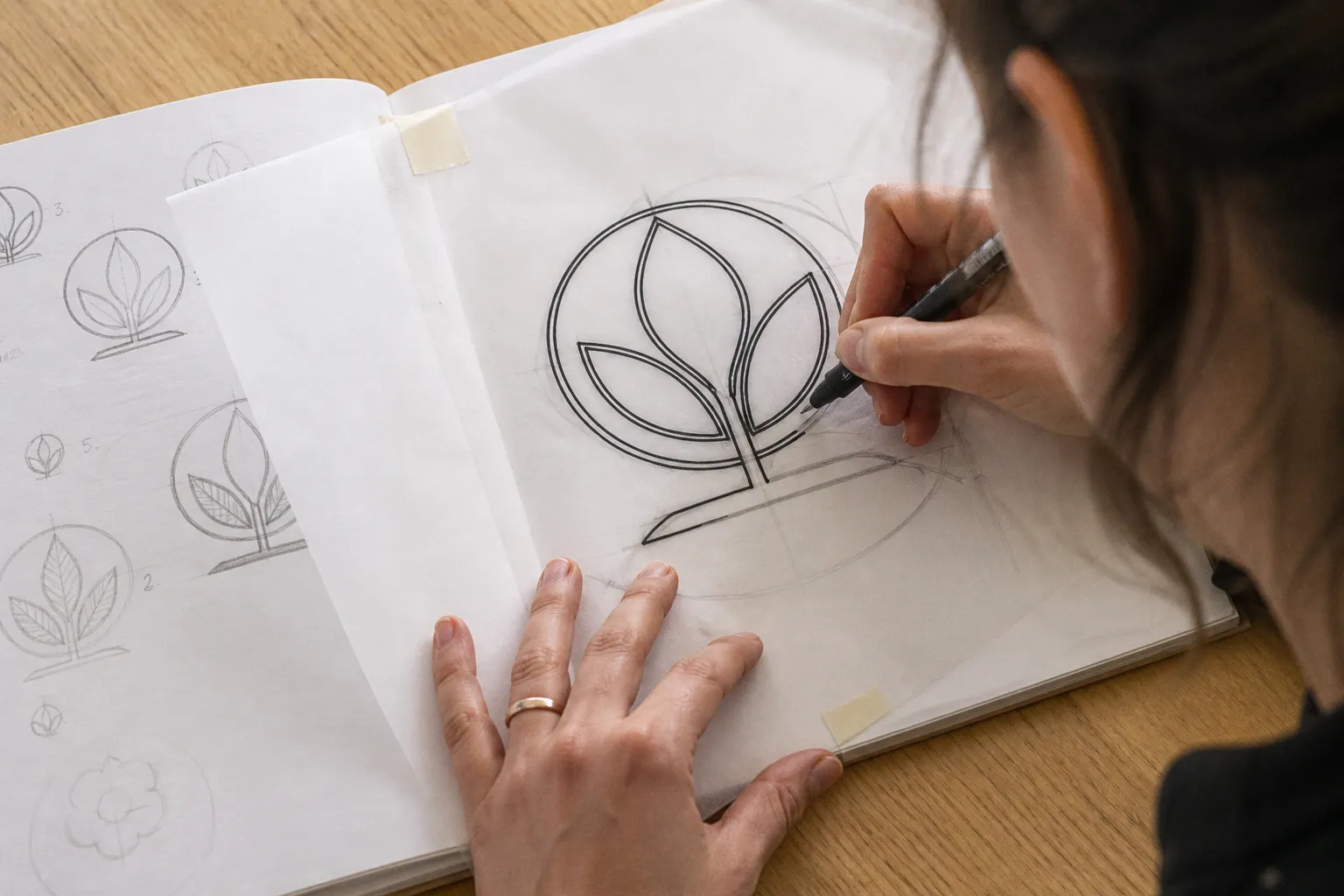
Vectorisation sur Illustrator : du croquis au tracé propre
Un dessin réalisé à la main peut avoir une présence qu’il est difficile de retrouver dans une forme créée directement à l’écran: une légère irrégularité, une pression différente dans le trait, une respiration entre deux courbes.
Vectorisation sur Illustrator: du croquis au tracé propre
Pourtant, dès qu’il faut agrandir ce dessin pour une enseigne, l’intégrer à une identité visuelle ou l’imprimer sur plusieurs supports, le fichier en pixels montre rapidement ses limites. Les contours deviennent flous, les petits défauts s’épaississent, et l’image perd la netteté qui faisait sa force.
C’est précisément là que la vectorisation sur Illustrator devient utile. Elle permet de transformer un croquis ou une image matricielle en tracés redimensionnables sans perte de qualité. Mais le bouton automatique ne fait pas tout, et c’est souvent la perception du résultat qui trompe: une silhouette paraît propre à l’écran, puis révèle une multitude de points inutiles, des angles crispés et des courbes qui ne ressemblent plus vraiment au geste d’origine.
Dans mon studio, je considère la vectorisation comme une traduction. Il ne s’agit pas de recopier mécaniquement chaque accident du papier, mais de comprendre ce qui donne au dessin son rythme, sa tension et sa personnalité, puis de le reconstruire avec une structure plus souple.
Préparer le croquis: la qualité commence avant Illustrator
La vectorisation d’un dessin à la main ne commence pas dans Illustrator. Elle commence au moment où vous numérisez le papier. Une source mal préparée oblige le logiciel à interpréter des informations qui n’existent pas clairement: une ombre devient une forme, une fibre du papier devient un point d’ancrage, une tache se transforme en petit îlot graphique.
La meilleure base reste un dessin contrasté, réalisé sur un fond aussi propre que possible. Un tracé noir sur papier blanc donnera à Illustrator une lecture beaucoup plus stable qu’un crayon gris posé sur une feuille texturée. Cela ne signifie pas que votre croquis doit être froid ou parfaitement régulier. La matière du geste peut rester présente, mais elle doit être lisible.
Pour une numérisation confortable, je recommande généralement:
- une résolution de 300 PPI pour un dessin destiné à un usage courant;
- jusqu’à 600 DPI lorsque les détails sont fins ou que le document doit être agrandi;
- un fond blanc propre, sans ombres portées ni plis visibles;
- un tracé suffisamment contrasté pour se distinguer du support;
- un fichier enregistré dans un format qui conserve correctement les informations de l’image.
Une photographie prise avec un téléphone peut dépanner, mais elle introduit souvent une perspective, une lumière irrégulière et une déformation des proportions. Les bords de la feuille peuvent se courber, le papier prendre une teinte chaude, et les zones éloignées de la source lumineuse devenir plus sombres. Illustrator ne sait pas que cette variation vient de la pièce dans laquelle vous avez photographié le dessin: il la lit comme une information graphique.
Nettoyer l’image avant de la placer
Vous pouvez préparer le fichier dans un logiciel de retouche d’image, par exemple en renforçant les niveaux et le contraste. Le but n’est pas nécessairement d’obtenir un noir absolu et un blanc clinique, mais de séparer clairement le geste du bruit environnant.
Observez particulièrement:
- les taches autour du dessin, qui risquent de devenir des formes indépendantes;
- les traits trop faibles, que la vectorisation pourrait fragmenter;
- les zones où plusieurs lignes se touchent alors qu’elles devraient rester distinctes;
- les ombres du papier et les bords de la feuille;
- les détails minuscules qui n’auront aucune utilité dans la version finale.
Cette étape demande déjà un choix esthétique. Si vous nettoyez trop, vous pouvez supprimer une vibration précieuse du trait. Si vous ne nettoyez pas assez, vous laissez à l’automatisme le soin de décider ce qui appartient au dessin. Or il ne connaît ni votre intention, ni le rôle que cette illustration devra jouer dans la marque.
Une bonne vectorisation ne conserve pas tout: elle conserve ce qui fait reconnaître le geste.
Avant d’importer le fichier dans Illustrator, réfléchissez aussi à son usage. Un logo, une illustration éditoriale, un motif textile ou une icône destinée à une interface ne demandent pas le même niveau de détail. Pour un logo, la clarté et la stabilité des contours priment. Pour une illustration expressive, quelques irrégularités peuvent au contraire préserver la sensation artisanale du croquis.
Importer le dessin et choisir le bon mode de vectorisation
Ouvrez un nouveau document dans Illustrator, puis placez votre image dans le plan de travail. Vous pouvez utiliser la commande d’importation ou simplement glisser le fichier dans le document. Une fois l’image sélectionnée, ouvrez le panneau Vectorisation de l’image.
C’est le moteur principal du processus. Illustrator analyse les zones claires et foncées de l’image, puis propose une construction composée de tracés. L’aperçu dynamique vous permet d’observer immédiatement la manière dont les réglages modifient le dessin.
Le choix du préréglage dépend de la nature du croquis:
| Type de croquis | Préréglage à essayer | Résultat recherché |
|---|---|---|
| Logo ou symbole en noir et blanc | Logo en noir et blanc | Une lecture nette et peu chargée |
| Dessin au trait | Croquis ou illustration au trait | La conservation d’un réseau de lignes plus sensible |
| Forme pleine ou silhouette | Silhouettes | Une masse graphique claire, avec peu de détails internes |
| Image contenant des nuances | Photo en haute fidélité | Une interprétation plus riche, mais souvent plus lourde |
| Image simple avec quelques couleurs | Couleurs limitées | Une séparation lisible des grandes zones colorées |
Ces préréglages sont des points de départ, pas des verdicts. Je les utilise comme on choisirait une première texture ou une première épaisseur de papier: pour donner une direction, puis pour observer ce qui se passe réellement dans la matière.
Les réglages qui modifient le caractère du tracé
Dans le panneau de vectorisation, plusieurs paramètres influencent directement le résultat.
Le seuil détermine la quantité de zones sombres retenues lorsque vous travaillez en noir et blanc. Un seuil trop bas peut faire disparaître les traits fins. Un seuil trop élevé peut absorber des salissures et épaissir l’ensemble du dessin. Il faut regarder les extrémités des lignes, les petits espaces et les zones de croisement, pas seulement la silhouette générale.
Le réglage des tracés agit sur la fidélité du contour. Une valeur élevée suit davantage les irrégularités de l’image source, ce qui peut sembler séduisant au premier regard, mais produire un contour très lourd. Une valeur plus mesurée crée une forme plus calme, parfois plus éloignée du pixel original, mais souvent plus agréable à manipuler.
Les coins contrôlent la manière dont Illustrator conserve les angles. Avec trop de coins, les courbes deviennent nerveuses et artificielles. Avec trop peu, le dessin peut perdre son caractère incisif.
Le paramètre de bruit permet d’écarter les petits éléments qui n’ont pas de poids visuel réel. C’est particulièrement utile lorsque le papier ou la numérisation comporte de minuscules irrégularités. Là encore, le bon réglage dépend du rôle du dessin: une texture volontaire peut être précieuse dans une illustration, mais parasite dans un symbole de marque.
Je conseille de modifier un seul paramètre à la fois. Lorsque tout change simultanément, il devient difficile de comprendre pourquoi une zone s’est alourdie ou pourquoi une courbe a perdu sa respiration. La vectorisation est une succession d’itérations courtes: aperçu, observation, correction, nouvel aperçu.
RVB, niveaux de gris ou noir et blanc?
Le mode colorimétrique joue également sur l’analyse. Pour un dessin monochrome, les modes Niveaux de gris ou Noir et blanc sont souvent les plus lisibles. Ils simplifient l’image et permettent de se concentrer sur la relation entre le fond et le trait.
Le mode RVB peut être pertinent si votre source contient des couleurs qui doivent être distinguées. Mais si le papier est légèrement jaune, si l’encre varie entre le bleu et le noir, ou si la lumière de la photographie teinte l’ensemble, Illustrator risque de créer des séparations que vous n’aviez pas souhaitées.
Je préfère toujours comparer le résultat avec l’image d’origine, placée à côté du dessin vectorisé. Cette proximité révèle rapidement les malentendus: une boucle devenue trop serrée, un espace fermé, une petite ligne oubliée ou une silhouette qui semble avoir changé de poids.
Vectoriser un croquis sur Illustrator: les étapes décisives
La fonction automatique est rapide, mais elle ne produit pas une forme éditable de manière complète tant que vous restez dans l’aperçu. Pour transformer cette interprétation en objets composés de points et de tracés, vous devez cliquer sur Décomposer.
Cette commande est l’un des passages les plus importants du tutoriel de vectorisation sur Illustrator. Avant elle, vous observez une proposition. Après elle, vous travaillez sur une construction réelle.
Le déroulement peut se résumer ainsi:
1. Numérisez le dessin avec une résolution suffisante et un contraste lisible.
2. Nettoyez l’image source afin d’écarter les ombres, les taches et les détails sans fonction.
3. Placez l’image dans Illustrator, puis sélectionnez-la.
4. Ouvrez le panneau Vectorisation de l’image et choisissez un préréglage proche de votre intention.
5. Ajustez le seuil, les tracés, les coins et le bruit en observant les zones sensibles du dessin.
6. Cliquez sur Décomposer pour convertir l’aperçu en formes et points d’ancrage éditables.
7. Dissociez ou sélectionnez les éléments selon la structure obtenue.
8. Nettoyez les tracés, puis vérifiez la forme à plusieurs tailles.
La commande Décomposer peut produire un nombre important de formes. Dans un dessin en noir et blanc, le fond ou les zones blanches peuvent être interprétés comme des objets distincts. Il faut donc regarder attentivement la structure obtenue avant de commencer à retoucher.
À cette étape, je vous conseille de dupliquer votre groupe original et de conserver une version intacte. La version décomposée devient votre matière de travail, tandis que la copie vous permet de revenir en arrière si une simplification dénature le dessin.
Ce que l’automatisme ne comprend pas
La vectorisation automatique sait repérer des différences de contraste. Elle ne sait pas forcément reconnaître la hiérarchie visuelle du dessin. Elle peut donner le même poids à une ligne principale et à une petite bavure, fermer un espace qui devait rester ouvert ou suivre avec application une irrégularité qui n’apportait rien.
C’est pour cette raison qu’un résultat très détaillé n’est pas nécessairement un résultat fidèle. La fidélité ne se mesure pas au nombre de points conservés. Elle se mesure à la sensation générale: est-ce que la forme garde son rythme? Est-ce que les espaces respirent encore? Est-ce que l’œil comprend le dessin sans être arrêté par des accidents techniques?
Certains défauts apparaissent seulement lorsque vous agrandissez fortement le tracé:
- une courbe composée de nombreux petits segments;
- des points presque superposés;
- des angles involontaires dans une ligne censée être souple;
- des formes blanches imbriquées dans une silhouette noire;
- des raccords qui créent une petite bosse ou une cassure;
- des extrémités trop lourdes par rapport au reste du trait.
À l’inverse, une réduction du dessin peut masquer ces problèmes. Il faut donc alterner entre une vue rapprochée, utile pour travailler les points, et une vue générale, indispensable pour juger l’équilibre.
Nettoyer les tracés avec l’outil Plume
Après avoir décomposé la vectorisation, le nettoyage manuel devient souvent nécessaire. L’outil Plume permet de reconstruire les zones qui ont été mal interprétées ou de remplacer des séries de points par une courbe plus précise.
Je ne cherche pas à tout refaire avec la Plume. Ce serait long, et surtout inutile si le dessin vectorisé possède déjà une belle base. Je l’utilise là où l’œil identifie une rupture: une courbe qui hésite, une pointe qui s’écrase, un contour qui tremble sans raison.
Refaire une courbe sans la rigidifier
Avec l’outil Plume, chaque point d’ancrage doit avoir une fonction. Un point indique un changement de direction, une extrémité ou une tension particulière dans le contour. Lorsqu’il est placé simplement pour suivre un petit accident de l’image, il alourdit la forme.
Pour une courbe douce, quelques points bien positionnés donnent généralement un résultat plus souple qu’une longue succession de points rapprochés. Les poignées directionnelles permettent de contrôler l’entrée et la sortie de la courbe. Elles doivent accompagner le mouvement naturel du dessin, plutôt que le forcer à devenir géométrique.
Je regarde particulièrement les transitions entre ligne droite et ligne courbe. C’est souvent là que le regard perçoit une maladresse. Une jonction trop brutale crée une tension visuelle non désirée; une transition trop molle efface au contraire le caractère du dessin.
Supprimer, déplacer, simplifier
L’outil de sélection directe vous permet de déplacer un point précis sans modifier toute la forme. Commencez par les corrections les plus visibles: les bosses, les creux accidentels et les angles qui ne correspondent pas au geste original.
Vous pouvez ensuite utiliser les fonctions de simplification des tracés lorsque la vectorisation a généré une multitude de points. La simplification doit rester progressive. Une réduction trop forte peut lisser les courbes jusqu’à les rendre anonymes, tandis qu’une intervention légère suffit souvent à retrouver une ligne plus respirante.
Voici l’ordre que je privilégie:
- retirer les formes parasites;
- corriger les contours qui attirent immédiatement l’œil;
- réduire les points superflus;
- rééquilibrer les courbes;
- vérifier les extrémités et les raccords;
- comparer avec le croquis de départ.
Ce rythme évite de se perdre dans une correction microscopique avant d’avoir résolu les problèmes de structure. Un détail peut sembler essentiel lorsque vous êtes agrandi à 800 %, puis devenir parfaitement invisible dans l’usage final.
Le bon tracé n’est pas celui qui ressemble le plus au fichier source: c’est celui qui restitue la même intention avec moins de friction.
Préserver l’irrégularité qui donne une âme au dessin
La tentation, après une vectorisation, est de tout rendre impeccable. Les courbes sont alignées, les épaisseurs uniformisées, les angles redressés. Le résultat paraît propre, mais parfois trop propre: le croquis perd son accent.
Dans une identité visuelle, cette nuance peut être déterminante. Une marque artisanale, un atelier de céramique ou une maison d’édition indépendante ne cherchent pas toujours une forme parfaitement lisse. Ils peuvent avoir besoin d’un tracé qui garde une petite tension, une asymétrie discrète, une respiration irrégulière.
Il faut donc différencier une irrégularité expressive d’un défaut technique.
Une irrégularité expressive:
- reste cohérente avec le rythme général du dessin;
- renforce la sensation de geste;
- apporte une différence perceptible à taille réelle;
- ne gêne pas la lecture de la forme;
- peut être reproduite ou déclinée sur d’autres supports.
Un défaut technique:
- apparaît comme une bosse isolée;
- casse une courbe sans raison;
- crée une épaisseur accidentelle;
- devient visible à chaque agrandissement;
- complique la modification du fichier.
Lorsque je vectorise un dessin destiné à une marque, je pose toujours cette question: qu’est-ce qui doit rester imparfait pour que la forme reste vivante? Cette décision ne se prend pas uniquement avec les outils d’Illustrator. Elle se prend en regardant le signe dans son contexte, avec sa typographie, ses couleurs, ses marges et son futur usage.
Optimiser les points d’ancrage pour un fichier professionnel
Un fichier vectoriel peut être redimensionné sans perte de qualité, mais cela ne signifie pas qu’il est automatiquement bien construit. Un tracé trop chargé peut ralentir le document, compliquer les déclinaisons et rendre les corrections pénibles.
L’optimisation consiste à trouver un équilibre entre fidélité, fluidité et facilité d’usage. Un pictogramme utilisé dans une interface, par exemple, doit rester compréhensible à petite taille. Un motif imprimé en grand format peut conserver davantage de nuances, à condition que sa structure reste maîtrisable.
Les zones à surveiller
Commencez par examiner les points d’ancrage dans les endroits où la direction change. Les courbes doivent être régulières, sans petits mouvements parasites. Les poignées ne devraient pas partir dans des directions qui créent une torsion inattendue.
Vérifiez ensuite les formes imbriquées. Une zone blanche peut avoir été créée comme un objet indépendant, placé au-dessus d’une forme noire. Cette construction peut fonctionner dans le fichier actuel, mais devenir fragile si vous changez la couleur, utilisez une autre méthode d’impression ou appliquez le dessin sur un fond sombre.
Selon le résultat souhaité, vous pourrez:
- conserver les formes séparées pour garder une grande souplesse;
- regrouper les éléments qui doivent toujours se déplacer ensemble;
- utiliser des opérations de Pathfinder pour fusionner ou soustraire certaines formes;
- transformer une silhouette complexe en forme plus simple;
- supprimer les éléments invisibles ou inutiles dans la version finale.
Il n’existe pas une seule organisation correcte. La meilleure structure est celle qui correspond à la manière dont le dessin sera utilisé. Un logo remis à une équipe doit être compréhensible et modifiable. Une illustration destinée à une composition précise peut rester plus détaillée, tant que les éléments sont correctement nommés et regroupés.
Tester le dessin à plusieurs tailles
La qualité d’une vectorisation se vérifie dans son environnement final, pas uniquement dans le panneau de travail. Réduisez le dessin jusqu’à sa taille d’utilisation la plus petite, puis agrandissez-le largement. Observez ce qui disparaît et ce qui devient trop présent.
À petite taille, les espaces étroits peuvent se fermer. Deux lignes proches peuvent fusionner visuellement. Les détails fins peuvent produire une texture grise et confuse. À grande taille, les courbes révèlent au contraire leur qualité réelle, les points inutiles et les raccords trop raides.
Je vous recommande de réaliser au moins trois essais:
1. une vue rapprochée pour contrôler les courbes et les points;
2. une vue à taille réelle pour juger de la lecture;
3. une vue réduite pour vérifier la solidité du signe.
Cette alternance vous oblige à quitter le confort du détail. Une vectorisation réussie doit conserver sa présence lorsque l’on cesse de la regarder comme un objet technique et qu’on la remet dans une page, une enseigne, une étiquette ou une interface.
Quand refaire le tracé à la main?
L’outil Vectorisation de l’image est particulièrement efficace lorsque le dessin est contrasté, relativement lisible et composé de formes qui peuvent être interprétées comme des contours. Mais certains croquis gagnent du temps à être redessinés directement avec la Plume.
C’est souvent le cas lorsque:
- le document source est très petit ou fortement pixelisé;
- le dessin comporte beaucoup de textures et d’ombres;
- les traits se croisent fréquemment;
- le logo doit être extrêmement simple;
- la forme finale doit respecter des proportions précises;
- le résultat automatique produit plus de nettoyage que de bénéfice.
Dans ce contexte, vous pouvez utiliser le croquis comme référence visuelle, puis reconstruire les grandes lignes manuellement. Cette méthode n’est pas une défaite de l’automatisme. C’est simplement une autre manière de traduire le geste.
Pour un logo, je préfère parfois consacrer davantage de temps à quelques courbes essentielles plutôt que de passer longtemps à corriger une vectorisation trop littérale. Le résultat sera plus stable, plus léger et plus facile à décliner. Pour une illustration expressive, je conserverai davantage de matière et j’accepterai une structure plus riche.
La question n’est donc pas de savoir quelle méthode est la plus rapide en théorie. Il faut regarder ce qu’elle produit pour ce dessin précis, avec son niveau de détail, son usage et la personnalité que vous souhaitez préserver.
Le bon équilibre entre outil et regard
Vectoriser un croquis sur Illustrator demande une maîtrise technique, mais aussi une attention presque tactile à la forme. Les réglages donnent une direction, la commande Décomposer rend la structure accessible, l’outil Plume permet les corrections fines, et la simplification allège le fichier. Pourtant, aucun de ces outils ne décide à votre place du degré d’irrégularité, de la densité d’un contour ou de la respiration nécessaire entre deux éléments.
La méthode la plus fiable reste une suite d’observations: préparer une source lisible, lancer une première interprétation, examiner ce qui a été conservé ou déformé, puis intervenir uniquement là où le dessin perd son intention. Plus vous résistez à la tentation de tout corriger, plus vous laissez apparaître la vraie qualité du croquis.
Un tracé propre n’est pas forcément un tracé parfaitement lisse. C’est un tracé dont chaque tension semble choisie, dont les courbes avancent avec naturel et dont les détails servent réellement la lecture. À la fin du processus, votre dessin doit pouvoir changer d’échelle, de couleur et de support sans abandonner ce qui le rend singulier.
Lorsque vous regarderez votre prochain croquis, demandez-vous donc: quelles irrégularités racontent encore le geste, et lesquelles ne font que ralentir le regard?